빠른 시작
modu-ai/cowork-plugins 마켓플레이스를 Claude Cowork에 등록하고 첫 스킬 체인을 실행하기까지의 전체 흐름을 정리한 페이지입니다. 처음부터 끝까지 약 10분 소요됩니다.
- Cowork 설치 완료
- 작업할 로컬 폴더 하나 준비 (Windows에서는 짧은 경로를 권장합니다)
본격 설정에 들어가기 전에 세 단어부터 정리하겠습니다. 이 페이지 전체에서 “28개 플러그인·177개 스킬"이라는 문장이 계속 나오는데, 셋이 어떻게 포함되는지를 머릿속에 그려두어야 다음 6단계가 왜 이 순서인지 이해할 수 있습니다.
큰 마트(대형 마켓플레이스)에 비유하면 한눈에 들어옵니다. 마트 안에는 신선식품·생활용품·가전 같은 코너(플러그인)가 있고, 각 코너마다 진열된 개별 상품(스킬)이 있습니다. 한 번에 모든 코너를 들를 필요는 없고, 오늘 저녁 메뉴에 맞춰 필요한 코너(moai-business 같은)만 장보기를 하면 됩니다. 이때 moai-core는 어느 요리에든 가장 먼저 들러야 하는 기본 조리도구 코너(칼·도마·기본 양념)로, 없으면 아무리 좋은 재료를 사 와도 손을 댈 수 없습니다.
정리하면 위계는 마켓플레이스 ⊃ 플러그인 ⊃ 스킬 한 방향입니다. 마켓플레이스는 GitHub에 올라 있는 큰 상자 하나(modu-ai/cowork-plugins)이고, 그 안을 분야별로 나눈 28개의 묶음이 플러그인, 다시 그 묶음 안에 들어 있는 개별 기능 하나하나가 스킬입니다. 스킬이 실제로 일을 하는 가장 작은 단위이고, 플러그인은 “어떤 분야의 스킬을 한 묶음으로 설치할까"를 고르는 선택 단위입니다.
flowchart TD
    MP["마켓플레이스
modu-ai/cowork-plugins
(GitHub 상자 하나)"]
    MP --> P1["플러그인: moai-core
기본 조리도구 코너"]
    MP --> P2["플러그인: moai-business
사업·전략 코너"]
    MP --> P3["플러그인: moai-media
이미지·영상 코너"]
    P1 --> S1["스킬: ai-slop-reviewer"]
    P1 --> S2["스킬: project"]
    P2 --> S3["스킬: strategy-planner"]
    P3 --> S4["스킬: higgsfield-video"]

    style MP fill:#eaeaea,stroke:#6e6e6e,color:#09110f
    style P1 fill:#f5dcd7,stroke:#c44a3a,stroke-width:2px,color:#09110f
    style P2 fill:#fbf0dc,stroke:#c47b2a,color:#09110f
    style P3 fill:#fbf0dc,stroke:#c47b2a,color:#09110f
    style S1 fill:#e6f0ef,stroke:#144a46,color:#09110f
    style S2 fill:#e6f0ef,stroke:#144a46,color:#09110f
    style S3 fill:#e6f0ef,stroke:#144a46,color:#09110f
    style S4 fill:#e6f0ef,stroke:#144a46,color:#09110f
한 줄 요약: 마켓플레이스(상자) 안에 플러그인(코너)이 있고, 플러그인 안에 스킬(상품)이 있습니다.
moai-core는 어느 코너에서든 먼저 들러야 하는 조리도구 코너입니다.
flowchart TD
    A["① 마켓플레이스
등록"] --> B["② moai-core
설치"]
    B --> C["③ 도메인
플러그인 선택"]
    C --> D["④ 프로젝트 생성
/project init"]
    D --> E["⑤ 첫 요청
자연어 입력"]
    E --> F["⑥ 산출물
확인"]

    style A fill:#eaeaea,stroke:#6e6e6e,color:#09110f
    style B fill:#f5dcd7,stroke:#c44a3a,stroke-width:2px,color:#09110f
    style F fill:#e6f0ef,stroke:#144a46,color:#09110f
마켓플레이스 등록
Cowork 좌측 사이드바 → 사용자 지정(Customize) 메뉴로 진입합니다.
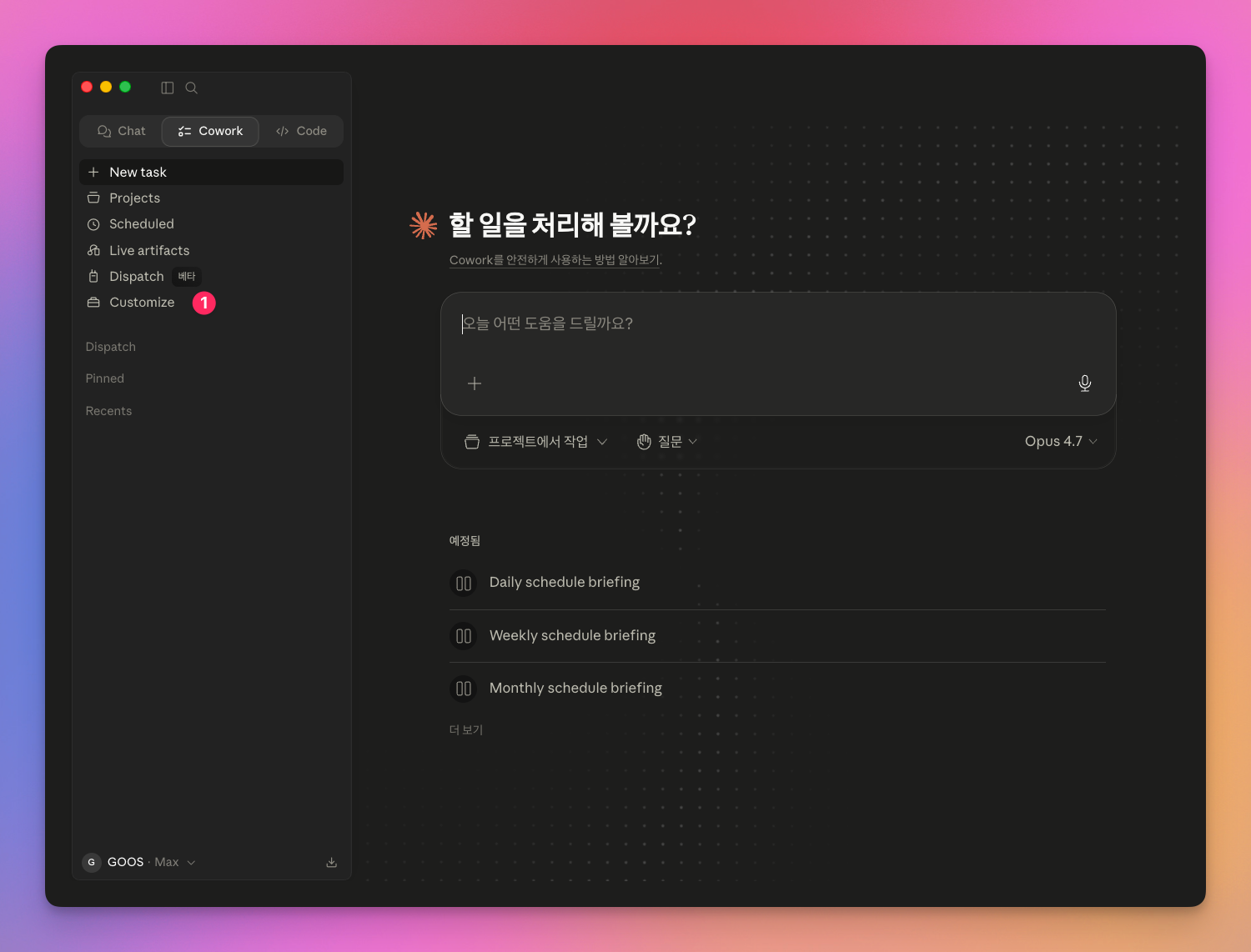
- 알림 배지 — Customize 메뉴에 새로운 항목이 있음을 나타냅니다.
플러그인 설정 화면에서 마켓플레이스 추가를 선택합니다.
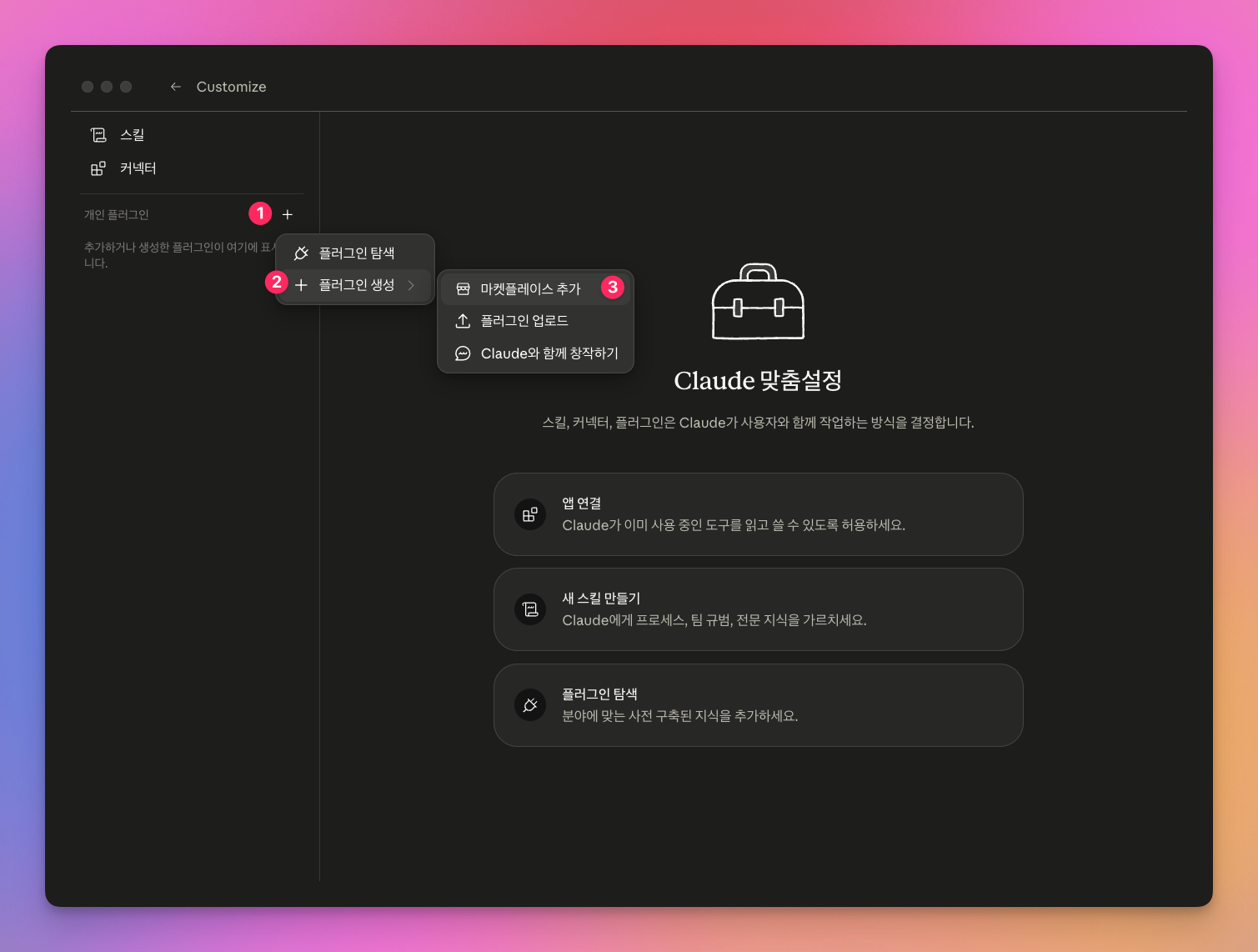
- + 버튼(설정 그룹) — 새 설정 그룹을 추가합니다.
- 플러그인 설정 + 버튼 — 플러그인 섹션을 확장합니다.
- “마켓플레이스 추가” 메뉴 — 마켓플레이스 URL을 입력하는 진입점입니다.
마켓플레이스 추가 대화상자에서 다음 URL을 입력합니다.
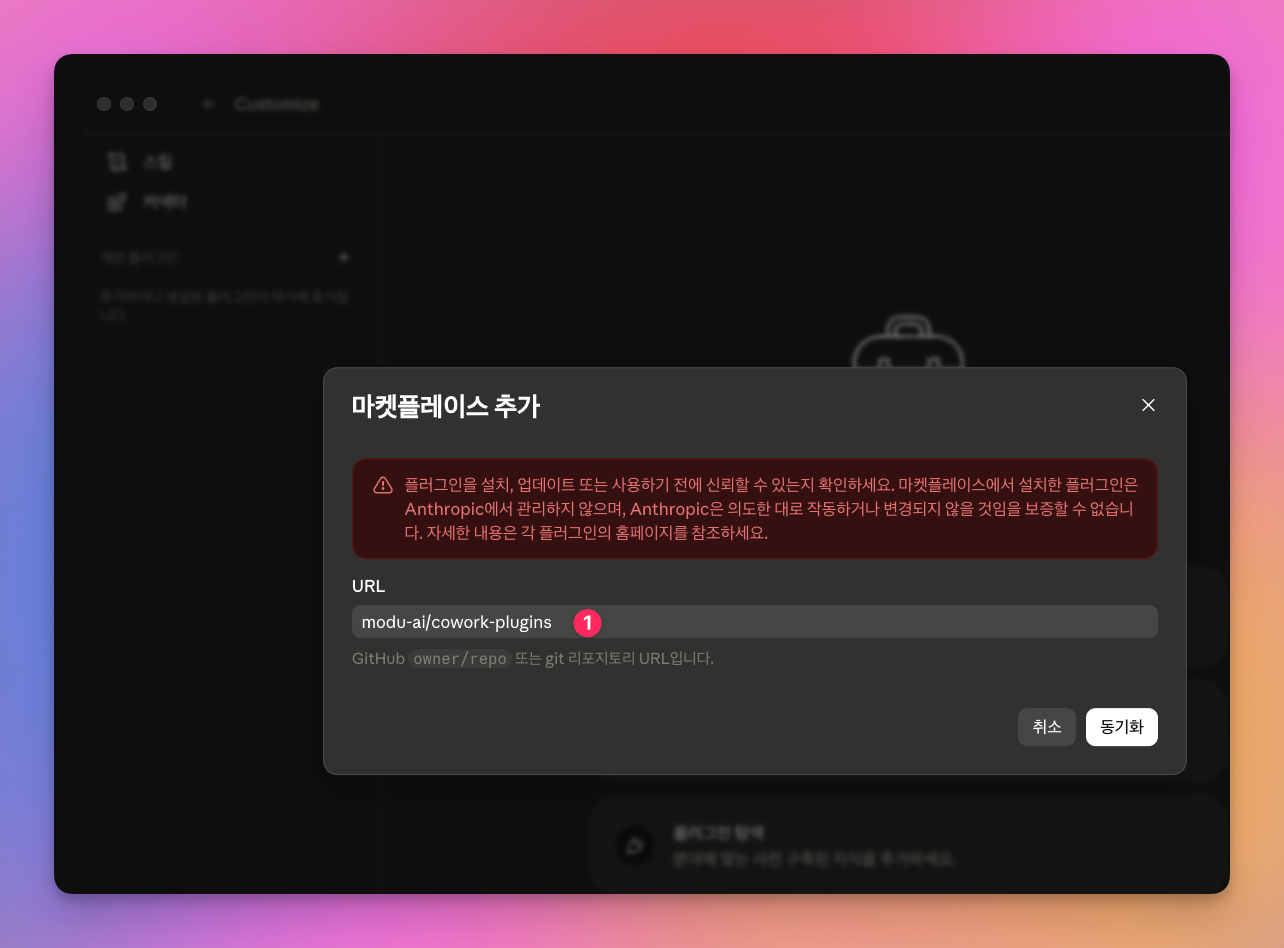
modu-ai/cowork-plugins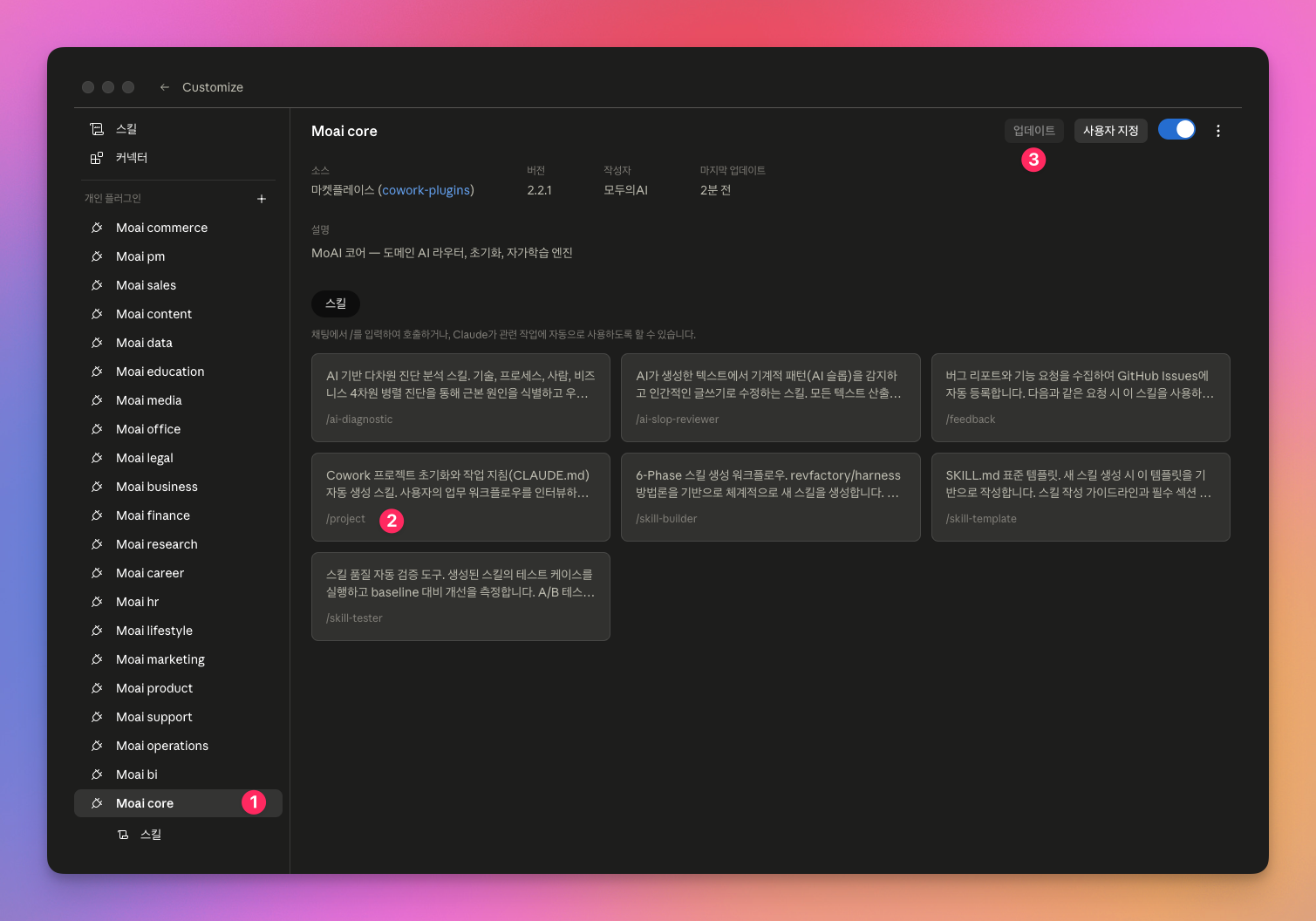
- URL 입력 필드 — GitHub
owner/repo형식 또는 전체 git 리포지토리 URL을 입력합니다.
동기화가 끝나면 28개 플러그인·177개 스킬 목록이 표시됩니다.
moai-core설치Warning반드시moai-core부터 설치합니다. 여기에/project init마법사와 모든 텍스트 체인에 필요한ai-slop-reviewer가 포함되어 있습니다.왜
moai-core가 다른 플러그인보다 반드시 먼저여야 할까요. 부엌을 새로 차릴 때 냄비·도마·기본 양념(=moai-core)을 먼저 세팅해 놓아야 본격 요리(=도메인 플러그인의 작업)가 가능한 것과 같습니다. 조리도구 없이 재료만 사 오면 손을 댈 수 없듯,moai-core없이 도메인 플러그인만 깔아두면 자동 호출과 검수가 작동하지 않습니다.moai-core안에는 크게 두 가지가 들어 있습니다. 하나는 라우터인데, 주방장이 주문표를 보고 “이 요리는 누가 만들지” 요리사(스킬)를 지정해 불러주는 안내 역할입니다. 사용자가 자연어로 요청하면 라우터가 그 문장을 읽고 알맞은 스킬을 골라 불러줍니다. 다른 하나는ai-slop-reviewer로, 텍스트 산출물 맨 마지막에 붙어 AI 특유의 기계적 어투를 솎아내는 품질 담당입니다. 둘 다 없으면 아무리 좋은 도메인 스킬을 깔아도 “무엇을 언제 부를지"와 “결과가 자연스러운지"를 잡아줄 주춧돌이 빠지게 됩니다.마켓플레이스 동기화 후 플러그인 목록에서
moai-core를 찾습니다.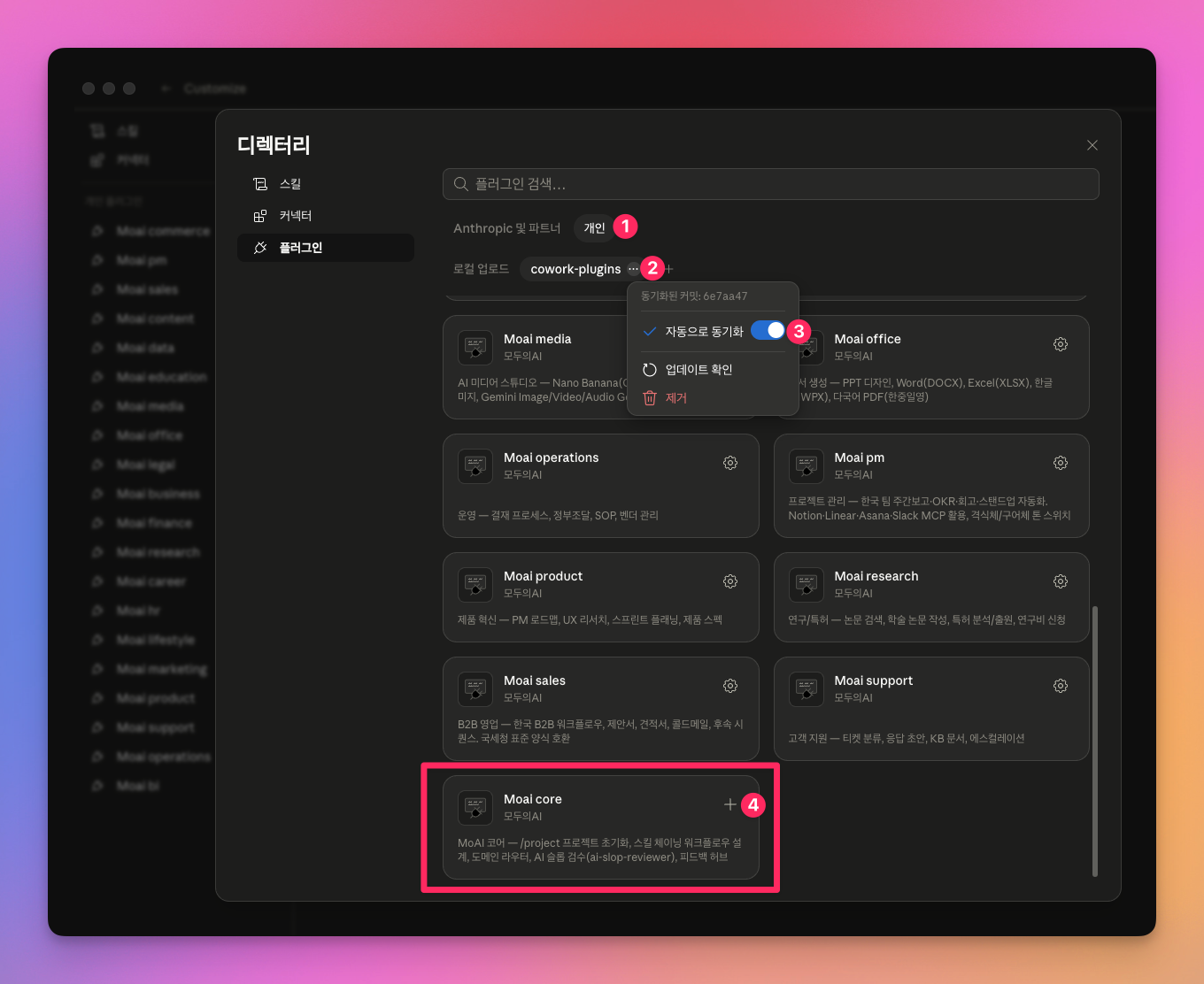
- 알림 아이콘 — 새 플러그인이 사용 가능함을 알립니다.
- 검색 입력 — “cowork-plugins"로 마켓플레이스를 검색합니다.
- 토글 스위치 — 전체 플러그인을 한 번에 활성화/비활성화합니다.
- Moai core 카드 + 버튼 — 이 버튼을 클릭하여 핵심 플러그인을 설치합니다.
moai-core옆의 + 버튼을 클릭하면 설치가 완료됩니다.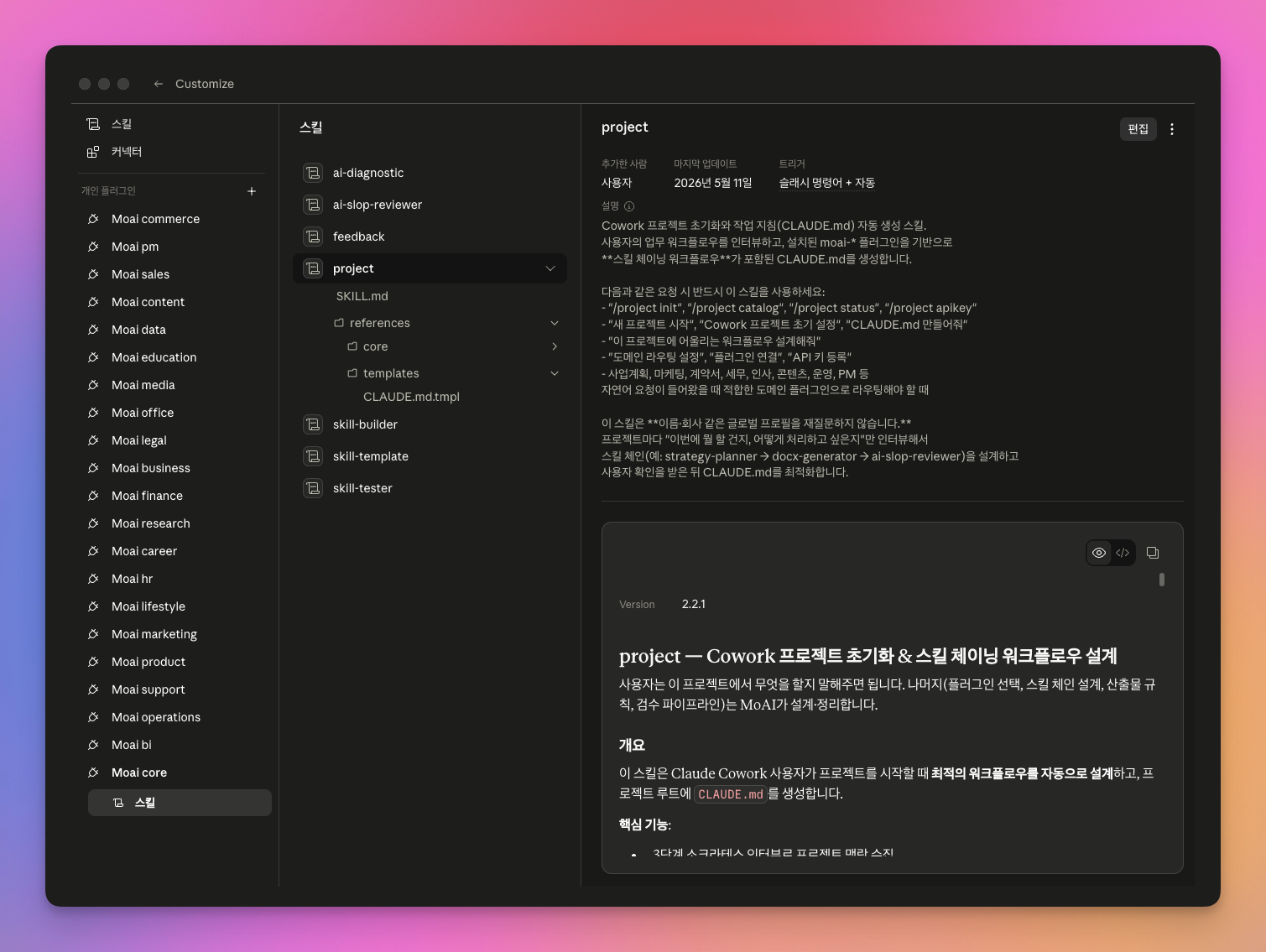
- Moai core — 왼쪽 사이드바의 핵심 기능 카테고리입니다.
- Moai master — 메인 화면의 플러그인 항목으로, AI 기반 작업 자동화/최적화 기능을 제공합니다.
- “설치되지 않음” 상태 — 설치 전 상태를 나타냅니다. + 버튼을 누르면 설치됩니다.
도메인 플러그인 선택
moai-core라는 조리도구 코너를 갖췄다면, 이제 오늘 만들 메뉴에 맞춰 들를 도메인 플러그인(코너)을 고릅니다. 백화점 층별 안내도에 비유하면 쉽습니다. 지하 식품관(moai-media), 1층 화장품(moai-content), 2층 패션(moai-business)처럼 층(플러그인)마다 전문 매대(스킬)가 따로 있고, 방문 목적에 따라 갈 층을 고르는 구조입니다. 핵심은 한 층에 모든 것이 있지 않다는 점입니다. 목적별로 층을 먼저 고른 뒤, 그 층에서 필요한 스킬을 고르는 2단계 선택입니다.아래 지도는 28개 플러그인을 비즈니스·콘텐츠·미디어·오피스·법무·재무·운영·리서치 등 분야 그룹으로 묶고, 각 플러그인 안에 핵심 스킬 2-4개를 함께 표시한 생태계 지도입니다. “내 작업은 어느 그룹인가"를 먼저 찾으면 어느 플러그인을 깔면 될지 한눈에 잡을 수 있습니다.
flowchart TD
    MP["modu-ai/cowork-plugins 마켓플레이스
28개 플러그인 · 177개 스킬"]
    CORE["① 기본 조리도구 (필수)
moai-core — 라우터 · /project · ai-slop-reviewer"]

    subgraph DOMAIN["② 도메인 코너 — 목적별로 한 층씩 선택"]
        direction LR
        BIZ["비즈니스 · 전략
moai-business"]
        OFF["오피스 · 문서 변환
moai-office"]
        LEG["법무 · 계약
moai-legal"]
        CON["콘텐츠 · 카피
moai-content"]
        MED["미디어 · 이미지·영상·음성
moai-media"]
        MKT["마케팅 · PR
moai-marketing"]
        FIN["재무 · 결산
moai-finance"]
        OPS["운영 · 보고
moai-operations"]
        RES["리서치 · 데이터
moai-research · moai-data"]
        TUT["학습자 (튜터)
moai-tutor"]
    end

    subgraph RULE["선택 원칙"]
        direction LR
        R1["① core는 항상 필수"]
        R2["② 도메인은 목적별
(사업계획서 = business+office)"]
        R3["③ 필요한 층만 골라 추가"]
    end

    MP --> CORE
    CORE --> DOMAIN
    DOMAIN --> RULE
이번에 진행할 작업에 맞춰 플러그인을 추가합니다. 예시는 다음과 같습니다.
- 사업계획서 →
moai-business,moai-office - 블로그 발행 →
moai-content,moai-media - 계약서 검토 →
moai-legal,moai-office - 이미지 생성 →
moai-media(+GEMINI_API_KEY필요)
28개 모두를 한 번에 설치할 필요는 없습니다.
프로젝트 생성 및
/project initCowork에서 좌측 사이드바 프로젝트 섹션의 + 새 프로젝트를 눌러 프로젝트를 만들고, 프로젝트 설정 화면에서 작업 폴더 연결 항목에 앞서 준비한 로컬 폴더를 지정합니다. 프로젝트·폴더 개념이 낯설다면 프로젝트와 메모리 페이지를 먼저 참고하세요. 이후 대화창에 다음을 입력합니다.
/project initmoai-core:project스킬이 실행되어 8단계 흐름(Interview → Detect → Chain Design → Agent Synthesis → Confirm → Generate → APIKey → First Run)을 진행합니다. 자세한 내용은 moai-core 상세에서 확인할 수 있습니다. 약 3-5분 안에 프로젝트용CLAUDE.md가 루트에 생성됩니다.첫 요청
이제 자연어로 요청하면
moai-core의 라우터가 적합한 스킬을 자동으로 호출합니다.우리 SaaS의 Series A용 IR 덱 초안 만들어줘. 타깃 고객은 한국 중소제조업체야.체인 예시:
investor-relations → pptx-designer → ai-slop-reviewer산출물 확인
PPTX 파일이 작업 폴더에 저장되고, 대화창에 진단 → 수정 → 주요 변경사항 3블록의 AI 슬롭 검수 리포트가 함께 표시됩니다.
일부 플러그인은 외부 서비스 키가 필요합니다.
| 플러그인 | 필요한 키·커넥터 |
|---|---|
moai-media | GEMINI_API_KEY, HIGGSFIELD_API_KEY, HIGGSFIELD_SECRET, ELEVENLABS_API_KEY |
moai-business (DART 공시 연동) | DART MCP |
moai-data | 공공데이터포털·KOSIS API 키 |
moai-content:blog (WordPress 자동 업로드) | WordPress MCP |
키는 프로젝트 루트의 .moai/credentials.env에 저장됩니다. 절대 외부 저장소에 커밋하지 마세요.
- 스킬이 자동으로 호출되지 않을 때:
moai-core가 설치돼 있는지,/project init이 실행됐는지 확인합니다. - Word·PPT 파일이 깨질 때:
moai-office가 설치돼 있는지, Python 의존성(python-docx,python-hwpx등)이 갖춰졌는지 확인합니다. - AI 슬롭 검수가 실행되지 않을 때: 요청에 “빠르게"라는 표현이 포함되면 검수가 스킵될 수 있습니다. “검수까지 돌려줘"라고 명시하세요.
moai-core상세moai-content상세- Cowork 플러그인 사용 — Cowork 환경 통합 가이드