
설치와 관리
플러그인 설치는 크게 두 단계입니다. 먼저 마켓플레이스를 한 번 등록하고(어느 가게에서 물건을 받아올지 Claude 또는 ChatGPT에게 알려 주는 일), 그다음 필요한 코워커 플러그인만 골라 설치합니다. 마켓플레이스 등록은 컴퓨터당 한 번이면 되고 이후에는 설치·업데이트·제거만 반복하면 됩니다.
이 페이지는 Claude Cowork 또는 ChatGPT Work 데스크톱 앱을 쓴다는 전제로 안내합니다. 두 앱이 같은 마켓플레이스를 공유하므로, 어느 쪽이든 편한 앱으로 등록하면 됩니다. 기본 설치·업데이트는 앱 클릭만으로 됩니다(터미널 불필요). 다만 MCP 연동이나 고급 확인 일부는 터미널을 쓰며, 해당 문서에 안내합니다.
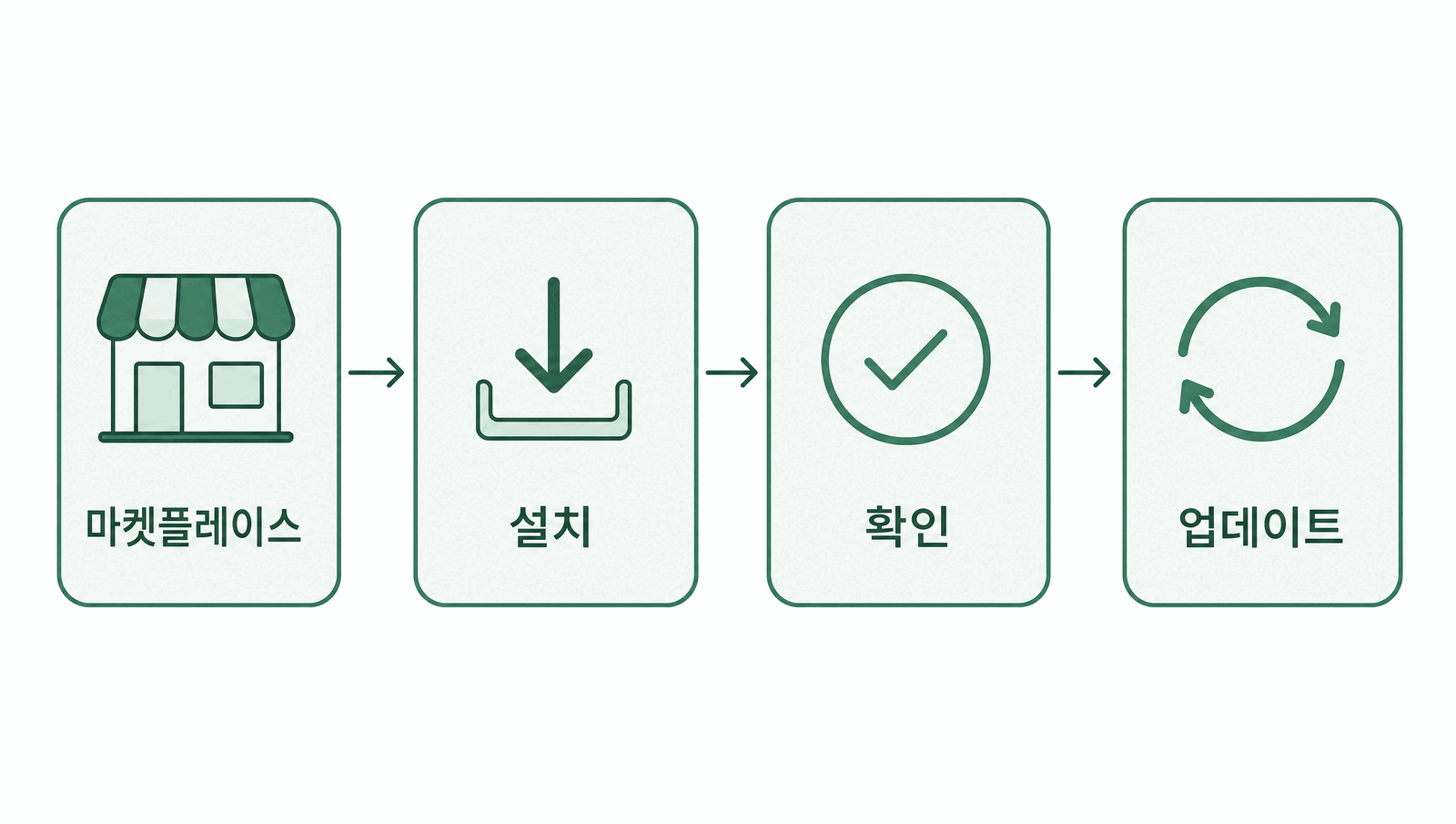
Claude Cowork 앱의 설정(또는 플러그인) 화면에서 마켓플레이스 주소를 추가합니다.
- 앱을 열고 Settings (또는 Plugins) 메뉴로 이동
- Marketplace 섹션에서 + 로 저장소를 추가하고
modu-ai/moai-cowork입력 후 Add
등록이 완료되면 moai-cowork 마켓플레이스가 목록에 보이고, 이제 이 가게의 플러그인 목록을 앱에서 볼 수 있습니다.
ChatGPT Work 앱(데스크톱)에서도 같은 마켓플레이스를 등록할 수 있습니다.
- Work 모드로 진입
- Plugins 메뉴 열기
- Marketplace에서 + 로 저장소를 추가하고
modu-ai/moai-cowork입력
modu-ai/moai-cowork는 GitHub 저장소 주소의 줄임 표기입니다. 추가가 끝나면 이제 해당 앱이 이 가게의 플러그인 목록을 알게 됩니다.
잘 안 될 때 — 추가 후 목록이 비어 있다면 앱을 껐다가 다시 켜보세요. 네트워크 오류가 나오면 GitHub 접속이 가능한 환경인지 (회사 프록시 등) 확인하세요.
마켓플레이스 등록 후에는 Plugins 화면에서 코워커를 선택하고 설치할 수 있습니다.
- Plugins 메뉴 열기
- moai-cowork 마켓플레이스에서 원하는 코워커 선택 (예:
moai-marketer,moai-seller,moai-coworker) - + 또는 Install 선택
전부 설치할 필요는 없습니다. 지금 필요한 직무만 골라 설치하세요. 어떤 코워커가 있는지는 플러그인 설치·운용 개요의 코워커 표를, 각 코워커가 무엇을 하는지는 에이전트 팀 소개를 참고하세요.
추천 설치 순서 — 먼저
moai-pm(진입 허브) 과moai-coworker(범용 실무 코어) 를 설치한 뒤, 진행할 작업에 맞는 직무 코워커를 추가하세요. 설치 직후 목록에 보이지 않으면 앱을 재시작해 보세요. 마켓플레이스 등록 (1단계) 을 건너뛴 경우에도 코워커가 보이지 않습니다.
Plugins 화면에서 설치된 코워커 목록을 확인할 수 있습니다. 방금 설치한 코워커가 enabled (활성화) 상태로 보이면 성공입니다. 코워커 카드를 누르면 버전·포함된 스킬·MCP 서버 등 상세 정보도 함께 볼 수 있습니다.
잘 안 될 때 — Plugins 화면에 코워커가 보이는데 Claude Cowork 또는 ChatGPT Work 세션 안에서 스킬이 동작하지 않으면, 실행 중이던 세션을 종료하고 새로 시작해 보세요. 플러그인은 세션 시작 시점에 로드됩니다.
Plugins 화면에서 각 코워커별로 업데이트·비활성화·제거를 할 수 있습니다.
- 업데이트: 코워커 카드의 Update 버튼
- 비활성화/활성화: Enable/Disable 토글
- 제거: Remove 버튼
비활성화는 설치를 유지한 채 로드만 막는 것이라, 여러 코워커를 설치해 두고 프로젝트에 따라 켜고 끄는 운용에 좋습니다. 제거 후에도 마켓플레이스 등록은 남아 있으므로 언제든 다시 설치할 수 있습니다.
잘 안 될 때 — 업데이트 후 동작이 이상하면 앱에서 버전이 실제로 올라갔는지 확인하고, 세션을 재시작하세요. 문제가 계속되면 제거 후 재설치가 가장 확실한 초기화입니다.
일부 코워커는 외부 서비스에 직접 접속해 일합니다. 이런 연동을 MCP (Model Context Protocol — 앱이 외부 서비스의 도구를 표준 방식으로 부르는 규약) 라고 부르는데, 서비스에 따라 API 키가 있어야 실제로 동작합니다.
| 코워커 | 연동 서비스 | 준비물 |
|---|---|---|
moai-seller | 네이버 스마트스토어 | 커머스API센터 애플리케이션 ID·시크릿 |
moai-seller | 카페24 | 개발자센터 앱 클라이언트 ID·시크릿 |
moai-seller | 아임웹 | OPEN API 클라이언트 ID·시크릿·토큰 |
moai-threads-poster | Threads·Instagram | Meta 개발자센터 액세스 토큰 |
moai-marketer | Meta Ads | 브라우저 로그인 (키 불필요) |
moai-marketer | 게시 채널 (typefully·wordpress) | 브라우저 로그인 (키 불필요) |
moai-media | Higgsfield·ElevenLabs | Higgsfield는 브라우저 로그인 (설정 가이드) · ElevenLabs는 API 키 |
moai-story · moai-designer | Higgsfield | 브라우저 로그인 (설정 가이드) |
moai-accountant · moai-analyst · moai-coworker | DART 전자공시 | OpenDART 인증키 |
moai-analyst | KOSIS·건축물대장(archhub) | 없음 (공용키 탑재) |
moai-lawyer | 국가법령정보 | 법제처 OC 키 |
moai-officer | kordoc | 없음 (로컬 처리) |
자격증명이 없어도 코워커의 일반 스킬 (상세페이지 작성, 캠페인 기획 등) 은 그대로 쓸 수 있습니다. 연동 도구를 쓰려는 시점에 넣으면 됩니다.
키를 넣는 방법은 두 가지입니다. Claude Cowork는 키가 필요한 코워커를 켤 때 입력 폼을 띄우고 안전한 곳에 보관합니다. ChatGPT Work를 쓰거나 두 앱에서 같은 키를 쓰고 싶다면 자격증명 파일(~/.moai/mcp/<서비스>.json)에 넣으면 되는데, 코워커에게 키를 알려 주면 파일도 대신 만들어 줍니다. 서비스별 항목 이름과 안전 수칙은 API 키 넣는 법에 정리해 두었습니다.
API 키는 비밀번호와 같습니다. 채팅창에 그대로 붙여 넣지 말고, 앱 입력창이나 자격증명 파일로만 넘기세요.
설치가 끝났다면, 이 코워커들이 실제로 어떻게 일하는지 — 일하는 에이전트와 검수하는 에이전트가 왜 나뉘어 있는지 — 를 전문가 에이전트 이해에서 이어서 읽으세요.
- Claude Code 플러그인 공식 문서: https://code.claude.com/docs/en/plugins
- OpenAI 플러그인 빌드 가이드: https://developers.openai.com/plugins/build/plugins
- OpenAI 플러그인 사용 가이드: https://learn.chatgpt.com/docs/plugins?surface=app
- OpenAI 서브에이전트 설정: https://learn.chatgpt.com/docs/agent-configuration/subagents
- 마켓플레이스 진실 원본:
/.claude-plugin/marketplace.json