
2강 · 내 프로젝트와 자료 연결
프로젝트를 만들고 목표·지침·참고 자료를 정리합니다. 앱의 프로젝트에 자료를 추가하는 것과 로컬 폴더를 읽게 하는 것이 어떤 차이인지 설명할 수 있어야 합니다.
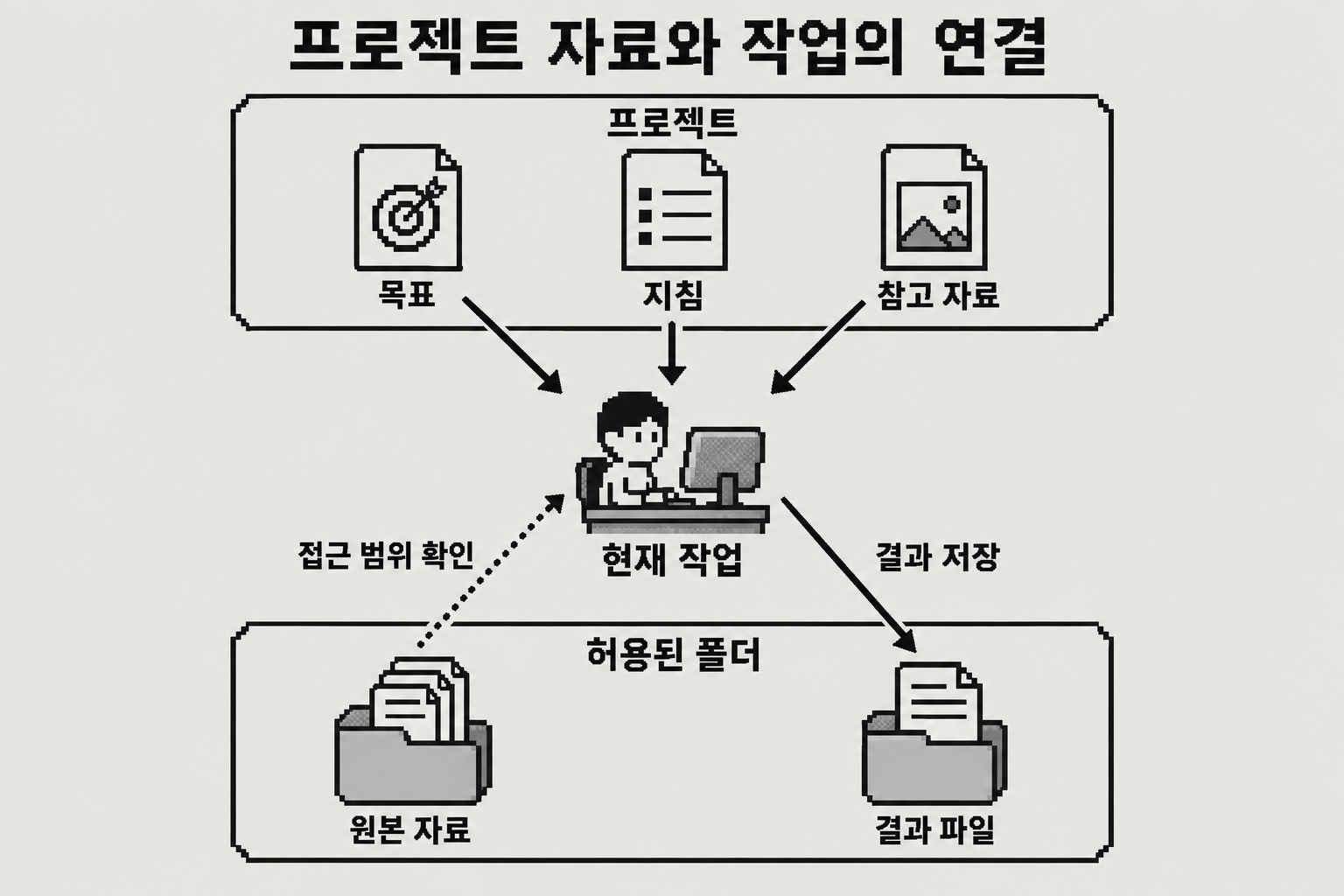
그림의 왼쪽은 앱 프로젝트에 보관한 목표·지침·참고 자료입니다. 오른쪽은 접근을 허용한 컴퓨터 폴더입니다. 두 곳의 자료가 자동으로 같아지는 것은 아닙니다. 작업은 이번에 읽을 수 있는 자료를 확인하고 그 자료로 결과를 만듭니다.
예를 들어 최신 정책이 로컬 폴더에만 있다면, 웹 작업에서 그 정책을 읽을 수 있는지 먼저 확인합니다. 새 정책의 위치와 기준일을 지정하고 실제 읽은 내용을 확인해야 오래된 자료를 쓰는 일을 줄일 수 있습니다.
앱의 프로젝트는 업무 기준과 참고 자료, 관련 대화를 모으는 공간입니다. 내 컴퓨터의 폴더는 원본 파일과 결과물을 저장하는 실제 위치입니다. 프로젝트 이름을 “고객 문의”로 정했다고 같은 이름의 폴더가 자동으로 연결되지는 않습니다. 웹에서 자료를 업로드하는 것과 데스크톱에서 폴더 접근을 허용하는 것도 구분해야 합니다. ChatGPT Projects, Claude Projects.
| 구분 | ChatGPT Work에서 확인 | Claude Cowork에서 확인 |
|---|---|---|
| 업무 공간 | 사용할 프로젝트와 그 지침 | 사용할 프로젝트와 그 지침 |
| 참고 자료 | 업로드·연결된 Sources와 읽기 가능 여부 | 프로젝트 지식·첨부 자료와 읽기 가능 여부 |
| 로컬 작업 | 데스크톱의 폴더·컴퓨터 접근 상태 | 현재 작업의 파일·폴더 선택 및 실행 위치 |
| 결과 보관 | 작업 결과, 다운로드 파일, 지정한 저장 위치 | 작업 결과, 다운로드 파일, 지정한 저장 위치 |
먼저 자신의 앱에서 프로젝트 메뉴를 열어 지침과 자료를 추가할 수 있는지 확인합니다. 메뉴가 다르거나 조직에서 제한했다면 화면 안내와 앱의 공식 도움말을 확인하세요. 첫 실습은 글을 붙여 넣는 방법으로도 진행할 수 있습니다.
Claude Cowork에서는 새 프로젝트, 기존 Claude 프로젝트 가져오기, 컴퓨터 폴더 사용을 구분해 선택합니다. 폴더 기반 프로젝트는 다른 기기에서 같은 자료에 접근할 수 있는지 따로 확인하세요. Cowork 프로젝트 안내와 프로젝트 설정 예제에서 비교할 수 있습니다.
가상 온라인 상점의 문의를 FAQ로 정리한다고 가정합니다. 지침에는 매 작업마다 바뀌는 문의 원문을 넣지 않고, 반복해서 지킬 기준을 넣습니다.
[프로젝트 지침 예시]
목표: 고객 문의를 정책 근거가 있는 FAQ 초안으로 정리한다.
독자: 고객지원 담당자와 최종 검토자.
자료: 이 프로젝트에 제공한 문의·정책 자료만 우선 사용한다.
기준: 정책에 없는 배송·환불 기한은 만들지 않는다.
질문: 결과에 영향을 주는 정책 누락은 먼저 질문한다.
결과: 문의 유형 표, FAQ 초안, 확인 필요 목록을 만든다.
검토: 정책 근거와 원문 수치를 비교하고 개인정보를 제거한다.
실행: 공개 게시 전에 별도 확인을 받는다.
이 지침을 앱의 프로젝트 지침에 저장합니다. 로컬에 같은 글을 파일로 저장했다면 앱이 그 파일을 실제로 읽었는지도 확인해야 합니다. AGENTS.md나 CLAUDE.md라는 이름만 붙이면 모든 앱이 자동으로 적용한다는 뜻은 아닙니다.
- 원본: 문의와 정책을 보관합니다. 원문은 결과와 비교할 기준입니다.
- 작업 자료: 공개 가능한 가상 문의를 준비하고 프로젝트에 추가하거나 작업에 붙여 넣습니다.
- 결과: 초안과 검토 완료본을 구분해 보관합니다.
폴더 실습이 지원되는 경우 다음처럼 이름을 정하면 혼동을 줄일 수 있습니다. 웹만 쓴다면 같은 구분을 프로젝트 자료 이름과 다운로드 파일 이름에 적용해도 됩니다.
고객문의-실습/
  원본/문의.csv
  원본/정책.md
  결과/FAQ-초안.md
결과/검토-메모.md내가 제공한 자료에서 실제 읽을 수 있는 파일 목록을 알려 줘.
문의.csv의 행 수와 정책.md의 제목을 확인해 줘.
읽을 수 없는 파일은 경로와 필요한 조치를 알려 줘.
원본은 수정하지 말고 결과는 별도 파일로 만들어 줘.예제 CSV는 문의 6행입니다. 정책 자료에 있는 “영업일 2일 이내 출고”는 출고 기준이며 배송 완료 시점이 아닙니다. 앱이 파일을 읽었다고 하면 표의 첫 문의와 행 수를 직접 비교합니다. 파일이 보이지 않는다고 답하면 다시 첨부하거나 폴더 접근 상태를 확인합니다.
오래 쓸 말투·검토 기준은 지침에 넣고, 이번 업무의 문의·수치는 자료로 제공합니다. 지난달 문의를 지침에 넣어 두면 다음 달에도 같은 수치를 사실로 쓰기 쉽습니다. “모르는 값은 확인 필요로 표시한다”는 오래 쓸 기준이지만 “이번 주 문의 12건”은 이번 작업의 자료입니다.
프로젝트에 “팀장용, 한 장”이라는 지침을 저장했습니다. 내 컴퓨터의 보고서.xlsx도 자동으로 읽을 수 있을까요?
답안과 해설 보기
자동으로 읽을 수 있다고 판단하면 안 됩니다. 파일을 업로드·연결했는지 또는 현재 앱이 해당 폴더 접근을 지원하고 허용받았는지 확인해야 합니다. 지침 적용 여부와 파일 접근 가능 여부는 각각 확인합니다.