
빠른 시작
modu-ai/moai-cowork 마켓플레이스를 Claude Cowork와 ChatGPT Work 두 데스크톱 앱에 등록하고 첫 스킬 체인을 실행하기까지의 전체 흐름을 정리한 페이지입니다. 처음부터 끝까지 약 10분 소요됩니다.
- Cowork 또는 ChatGPT 설치 완료
- 작업할 프로젝트 로컬 폴더 하나 준비 (Windows에서는 짧은 경로를 권장합니다)
이 페이지는 여섯 단계를 순서대로 안내하지만 처음 보는 입장에서는 “왜 하필 이 순서인가"가 궁금할 수 있습니다. 음식 배달 앱에 빗대어 보면 한눈에 들어옵니다. 앱 스토어에서 배달 앱을 설치하고(① 마켓플레이스 등록, ② 플러그인 설치), 집 주소와 결제수단을 한 번 등록해 두면(④ 프로젝트 + /project), 이후에는 “오늘 저녁 한국식으로” 한 줄만 주문하면(⑤ 자연어 요청) 주방에서 요리 순서대로 만들어 도착합니다(⑥ 산출물). 즉 여섯 단계는 흩어진 작업이 아니라 “주문 한 번 → 완성품 도착"의 한 줄 파이프라인입니다.
처음 한 번만 준비(①②③④)해 두면, 그 뒤로는 ⑤ 한 줄 입력과 ⑥ 결과 확인만 반복하면 됩니다. 준비 단계가 앞에 있는 이유는 시스템이 “어떤 일을, 어떤 순서로, 어떤 품질 기준으로 만들지"를 알아야 주문 한 줄만으로 알아서 조립할 수 있기 때문입니다. 아래 흐름도는 사용자가 설치에서 첫 산출물까지 거치는 여정을 한 줄로 보여줍니다.
flowchart LR
   subgraph PREP["한 번만 준비 (①-④)"]
       direction LR
       S1["① 마켓플레이스
등록"]
       S2["② moai-pm
설치"]
       S3["③ 도메인
플러그인 선택"]
       S4["④ 프로젝트
+ /project"]
       S1 --> S2 --> S3 --> S4
   end

   subgraph REPEAT["매번 반복 (⑤-⑥)"]
       direction TB
       S5["⑤ 한 줄
주문"]
       S6["⑥ 산출물
도착"]
       S5 --> S6
       S6 -. "다음 주문" .-> S5
   end

   S4 ==>|핵심 전환| S5

   classDef highlight fill:#3d7d5f,stroke:#265240,color:#FFFFFF,font-weight:bold
class S2,S5 highlightflowchart TD A["① 마켓플레이스
등록"] --> B["② moai-pm
설치"] B --> C["③ 도메인
플러그인 선택"] C --> D["④ 프로젝트 생성
+ /project"] D --> E["⑤ 첫 요청
(자연어)"] E --> F["⑥ 산출물
확인"] style A fill:#e6e6e6,stroke:#757575,color:#09110f style B fill:#fbf0dc,stroke:#c47b2a,color:#09110f style C fill:#e8f1ec,stroke:#265240,color:#09110f style D fill:#e8f1ec,stroke:#2a8a8c,color:#09110f style E fill:#e8f1ec,stroke:#265240,color:#09110f style F fill:#d6e7de,stroke:#3d7d5f,stroke-width:2px,color:#09110f
아래 1-3단계로 넘어가기 전에 처음 만나는 용어 네 개를 스마트폰에 빗대어 잡아둡니다. 마켓플레이스는 앱 스토어(플레이스토어·앱스토어)처럼 “설치할 수 있는 앱 목록이 모여 있는 곳"입니다. 플러그인은 그 스토어에서 하나하나 다운로드하는 앱 한 개입니다 — 사진 편집 앱, 배달 앱처럼 각자 쓰임이 정해져 있습니다. 여기서 moai-pm은 이사 업체 팀장 같은 역할입니다. 짐을 직접 나르기 전에 “어느 방 짐부터, 어떤 순서로"를 잡아 주듯, /project 한 명령으로 이 프로젝트에 어떤 코워커를 배치하고 어떤 순서로 일할지를 AGENTS.md 한 파일에 정리해 줍니다(Claude Cowork는 CLAUDE.md에 놓인 한 줄 연결고리를 통해 같은 파일을 읽습니다). 그래서 moai-pm을 먼저 설치합니다.
도메인 플러그인은 일을 분야별로 묶어 둔 앱 묶음입니다(비즈니스 묶음, 콘텐츠 묶음, 법무 묶음 등). 사진 편집을 안 한다면 그 앱은 내려받지 않아도 되듯, 여러 플러그인 중 지금 진행할 작업에 맞는 것만 골라 설치하면 됩니다. 토큰이란 컴퓨터가 한 번에 읽는 텍스트 분량의 단위인데, 설치를 최소한으로 유지하면 대화창이 한 번에 읽어야 할 분량도 줄어들어 반응이 가벼워집니다.
flowchart TD
   MK["마켓플레이스
(앱 스토어)"] --> OS["moai-pm
(진입 허브 — 먼저 설치)"]
   OS --> D1["도메인 플러그인
(분야별 앱 묶음)"]
   OS --> D2["도메인 플러그인"]
   OS --> D3["도메인 플러그인"]
   D1 --> R["필요한 일만
골라 설치"]

   style MK fill:#e6e6e6,stroke:#757575,color:#09110f
   style OS fill:#fbf0dc,stroke:#c47b2a,color:#09110f
   style D1 fill:#e8f1ec,stroke:#265240,color:#09110f
   style D2 fill:#e8f1ec,stroke:#265240,color:#09110f
   style D3 fill:#e8f1ec,stroke:#265240,color:#09110f
   style R fill:#d6e7de,stroke:#3d7d5f,color:#09110f
마켓플레이스 등록
두 앱 중 하나에서 마켓플레이스 주소
modu-ai/moai-cowork를 추가합니다. UI 클릭 경로와 잘 안 될 때 대처까지는 플러그인 설치와 관리 1절에 정리해 두었어요.동기화가 끝나면 플러그인 목록이 표시됩니다.
moai-pm설치Warning먼저moai-pm을 설치하세요./project한 명령으로 프로젝트를 초기화하고 나머지 코워커를 배치해 주는 진입 허브입니다. 텍스트 산출물 검수에 쓰이는ai-slop-reviewer는moai-coworker에 있으니 함께 설치해 두면 편합니다.moai-pm옆의 + 버튼을 클릭하면 설치가 완료됩니다.도메인 플러그인 선택
이번에 진행할 작업에 맞춰 플러그인을 추가합니다. 예시는 다음과 같습니다.
- 사업계획서 →
moai-consultant,moai-officer - 블로그 발행 →
moai-marketer,moai-media - 계약서 검토 →
moai-lawyer,moai-officer - 이미지 생성 →
moai-media(+ Higgsfield 로그인, 최초 1회)
전부 한 번에 설치할 필요는 없습니다.
- 사업계획서 →
프로젝트를 만들고 /project를 실행하는 단계는 식당에 들어가서 점원이 인터뷰를 시작하는 순간에 해당합니다. 손님이 자리에 앉으면 점원이 “몇 명이세요, 매운 거 괜찮으세요, 예산이 어떻게 되세요"라고 차례로 묻습니다. 점원은 그 답을 모아 알아서 앞채 → 메인 → 디저트 순서(체인)를 정하고 주방에 넘깁니다. 손님이 직접 요리 순서를 정하지 않아도 됩니다. /project가 바로 이 점원 역할을 합니다.
구체적으로는 7단계 흐름(질문 → 감지 → 체인 조립 → 확인 → 생성 → API키 → 첫 실행)을 거칩니다. 먼저 프로젝트의 목적과 산출물을 인터뷰(질문)로 듣고, 그 답에서 무슨 일인지를 감지한 뒤, 알맞은 스킬들을 순서대로 이어 체인으로 조립합니다. 사용자가 확인하면 프로젝트 루트에 AGENTS.md — 이 프로젝트에서 일할 때 지켜야 할 규칙 모음 — 를 생성하고(Claude Cowork용 CLAUDE.md는 이 파일을 가리키는 연결고리로 함께 만들어집니다), 외부 서비스가 필요하면 API 키 등록을 안내한 뒤 첫 실행까지 이어갑니다. 이 일곱 단계가 끝나면 “어떤 일을, 어떤 순서로, 어떤 품질 기준으로"가 한 번에 정리됩니다.
sequenceDiagram
   participant U as 사용자
   participant W as 점원 (/project)
   participant K as 주방 (스킬 체인)

   U->>W: /project
   W->>U: 인터뷰 (목적·산출물·대상)
   U-->>W: 답변
   W->>W: 감지 → 체인 조립
   W->>U: 조립된 체인 확인 요청
   U-->>W: 승인
   W->>K: 규칙 파일 생성 + 체인 전달
   K-->>U: 첫 실행 결과
프로젝트 생성 및
/projectCowork에서 좌측 사이드바 프로젝트 섹션의 + 새 프로젝트를 눌러 프로젝트를 만들고, 프로젝트 설정 화면에서 작업 폴더 연결 항목에 앞서 준비한 로컬 폴더를 지정합니다.
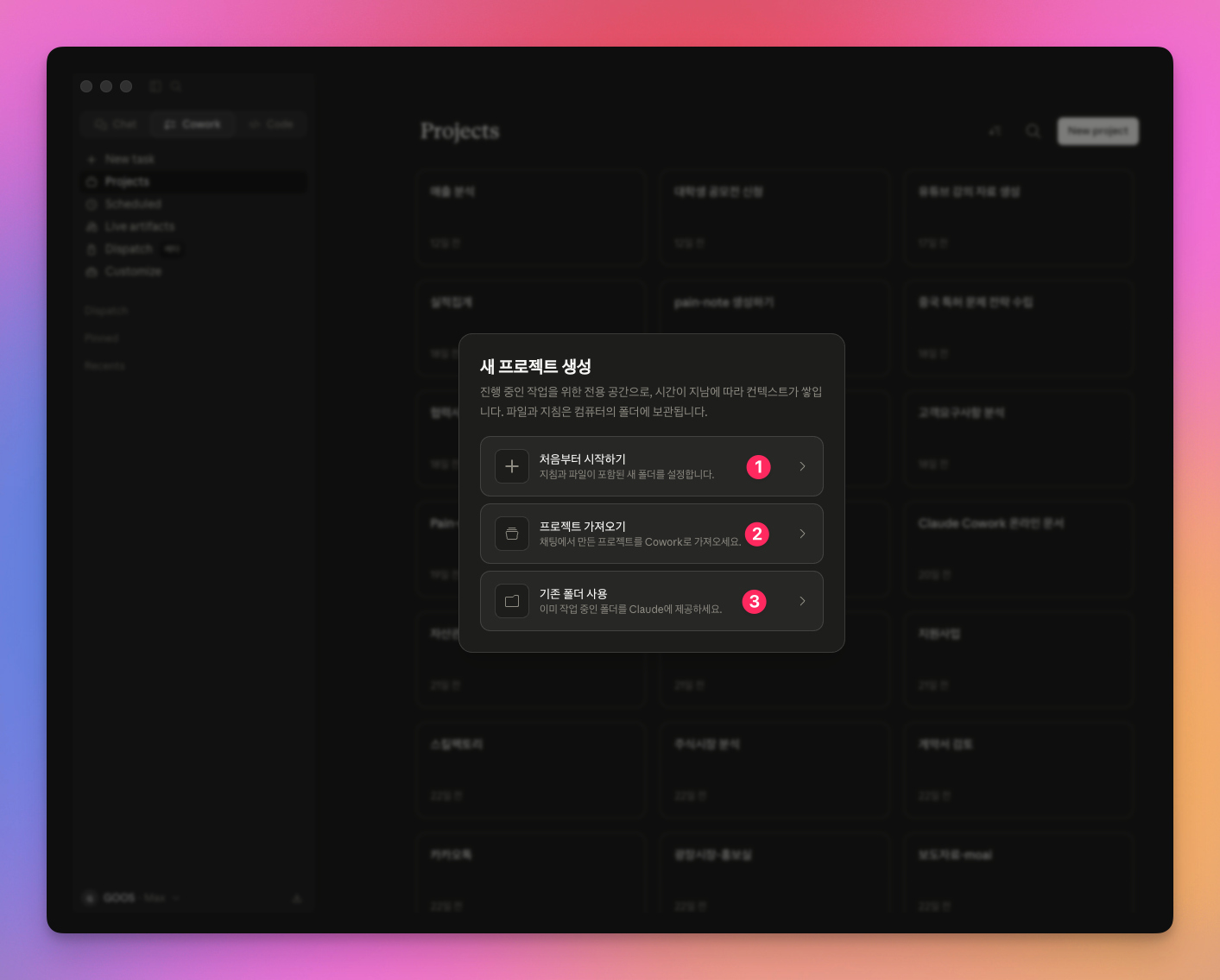
- 새 프로젝트 시작하기 — 새 프로젝트를 생성합니다
- 프로젝트 가져오기 — 기존 프로젝트를 Cowork로 가져옵니다
- 기존 프로젝트 사용 — 이미 생성된 프로젝트를 선택합니다
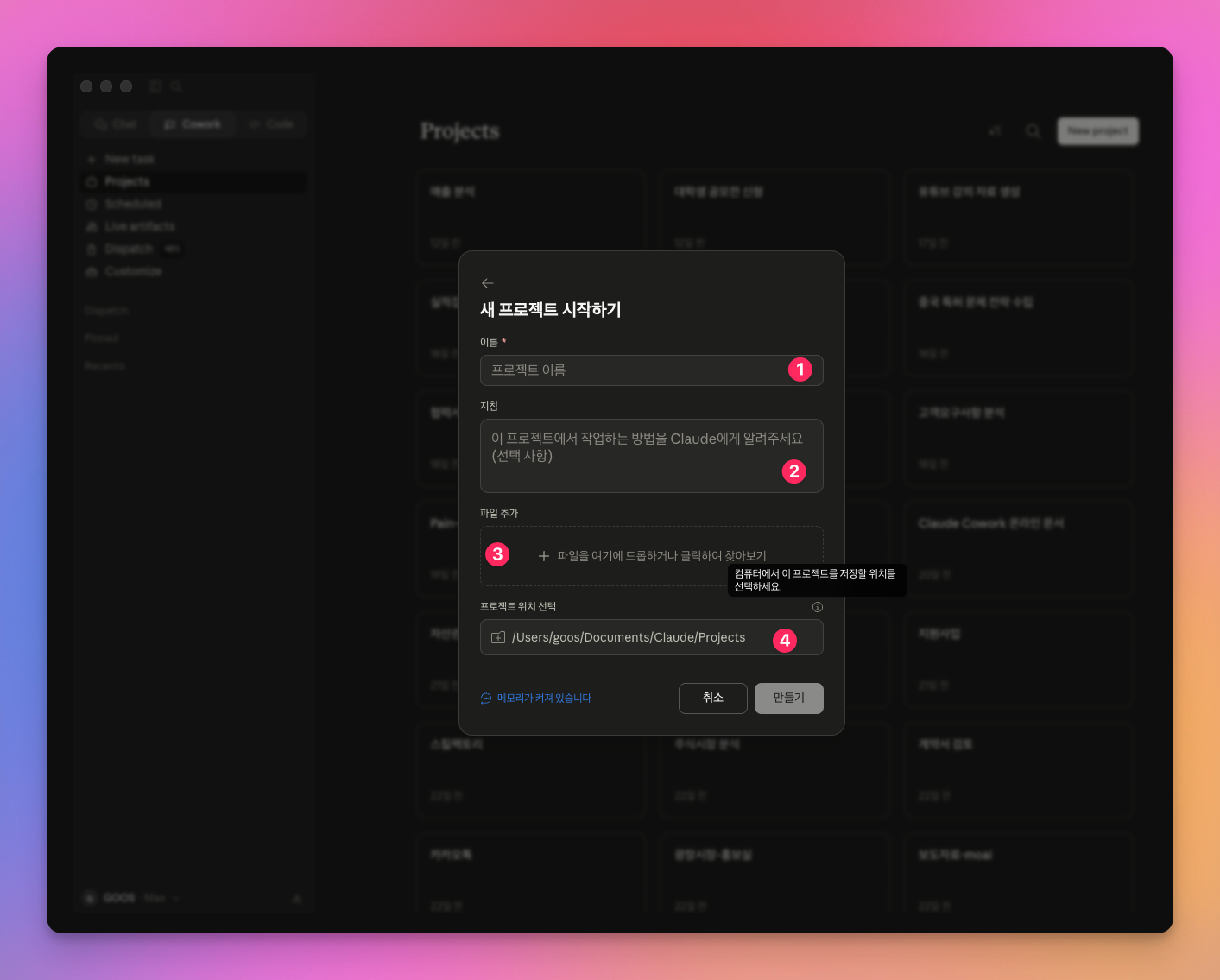
- 프로젝트 이름 — 프로젝트 이름을 입력합니다
- 설명 — 프로젝트에 대한 설명을 입력합니다 (선택)
- 파일 추가 — 프로젝트에 참고 파일을 추가합니다
- 저장 위치 — 프로젝트가 저장될 경로를 확인합니다
프로젝트·폴더 개념이 낯설다면 Cowork 문서를 먼저 참고하세요. 이후 대화창에 다음을 입력합니다.
claude — cowork/project
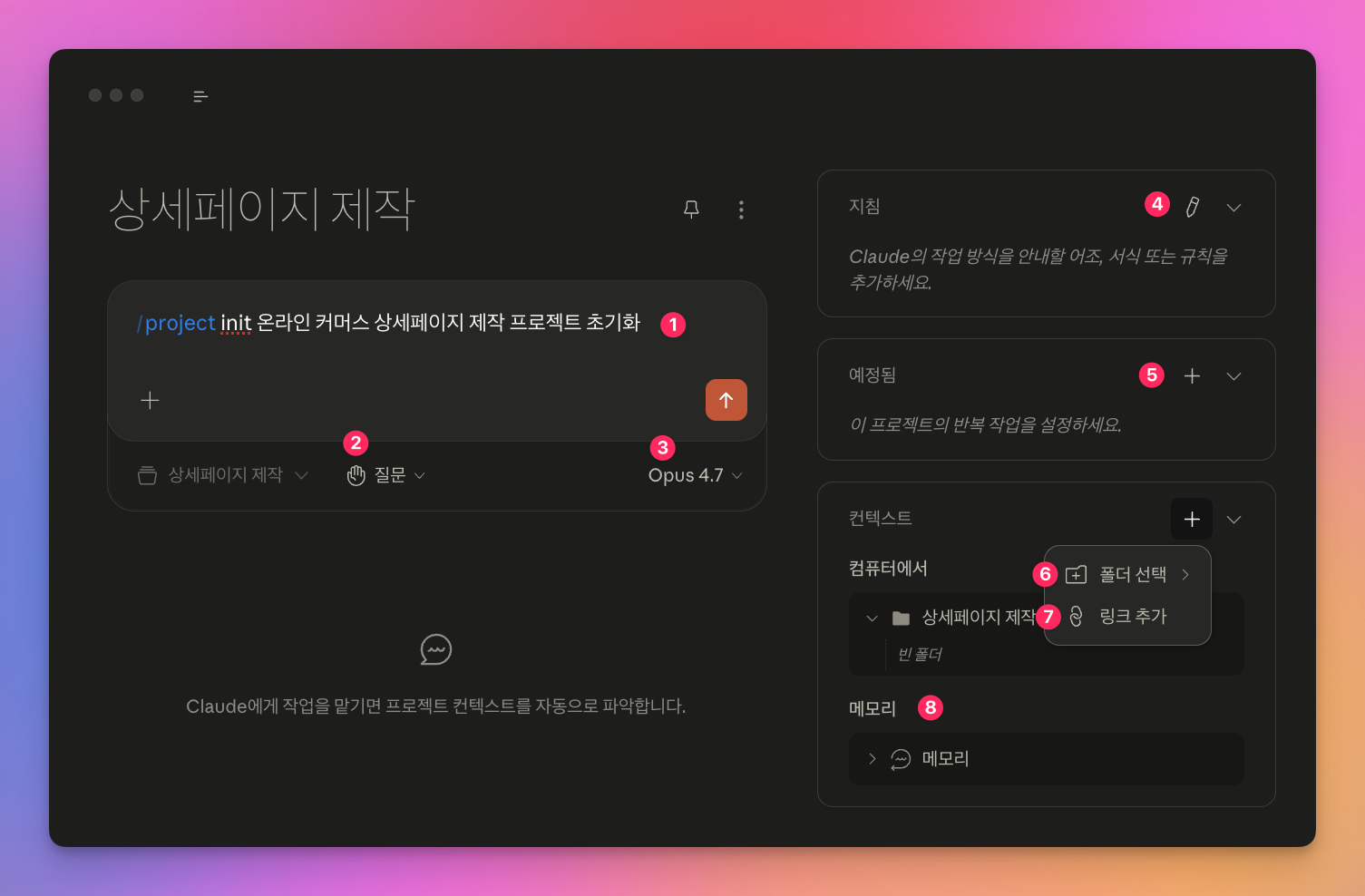
- 명령어 입력 — 채팅창에
/project를 입력합니다 - 프로젝트 유형 — 프로젝트 유형 드롭다운에서 적합한 항목을 선택합니다
- 모델 버전 — 사용할 AI 모델 버전을 확인합니다
- 제목 편집 — 프로젝트 제목을 수정할 수 있습니다
- 태스크 추가 — 프로젝트에 수행할 태스크를 추가합니다
- 스크립트 추가 — 실행할 스크립트를 추가합니다
- 연결된 스크립트 — 현재 연결된 스크립트 목록을 확인합니다
- 메모리 영역 — 프로젝트 메모리 컨텍스트를 확인합니다
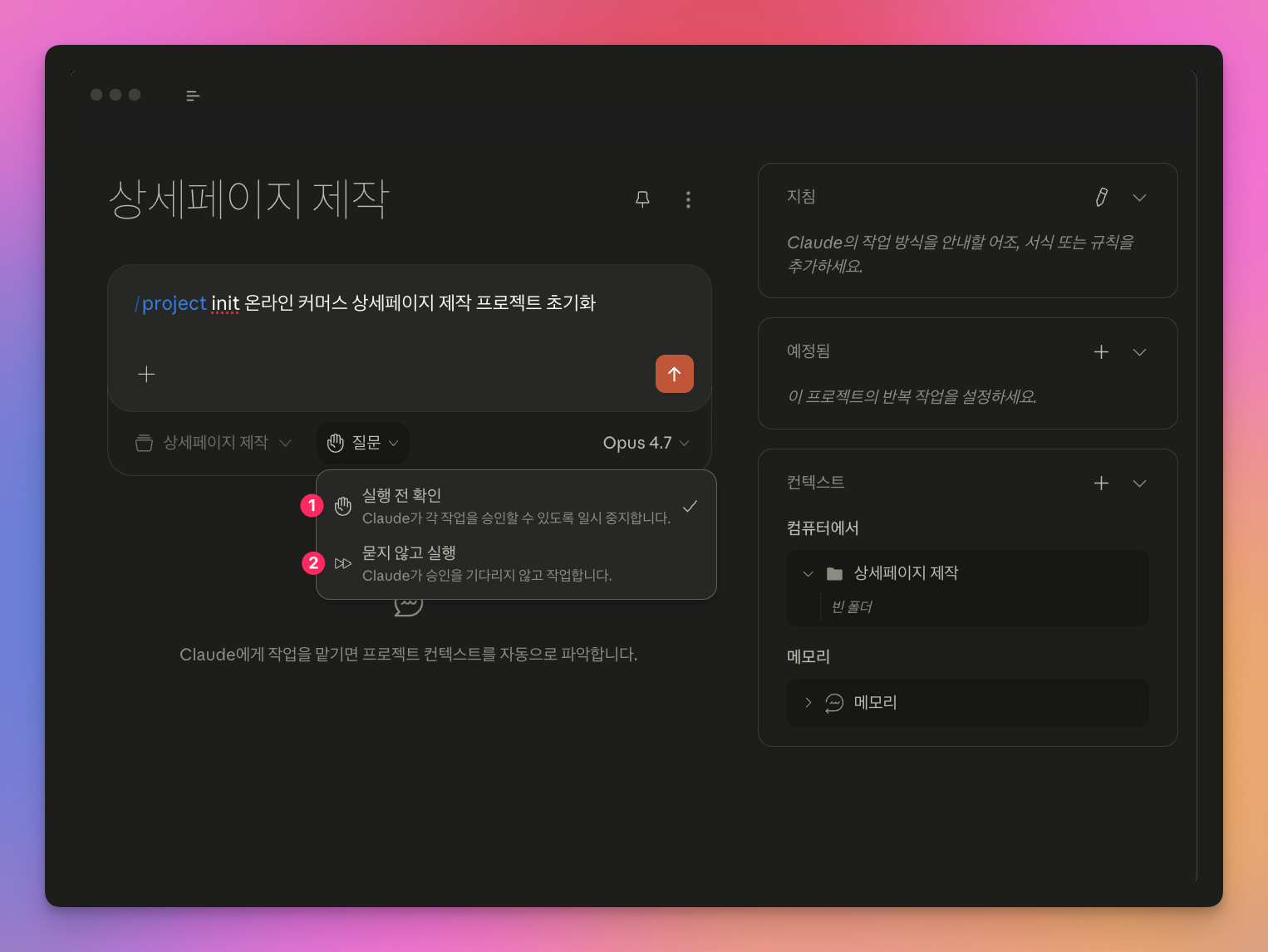
- 실행 전 확인 — 인터뷰 시작 전 확인 드롭다운을 엽니다
- 자동 확인 — “못지 않고 확인"으로 자동 승인할 수 있습니다
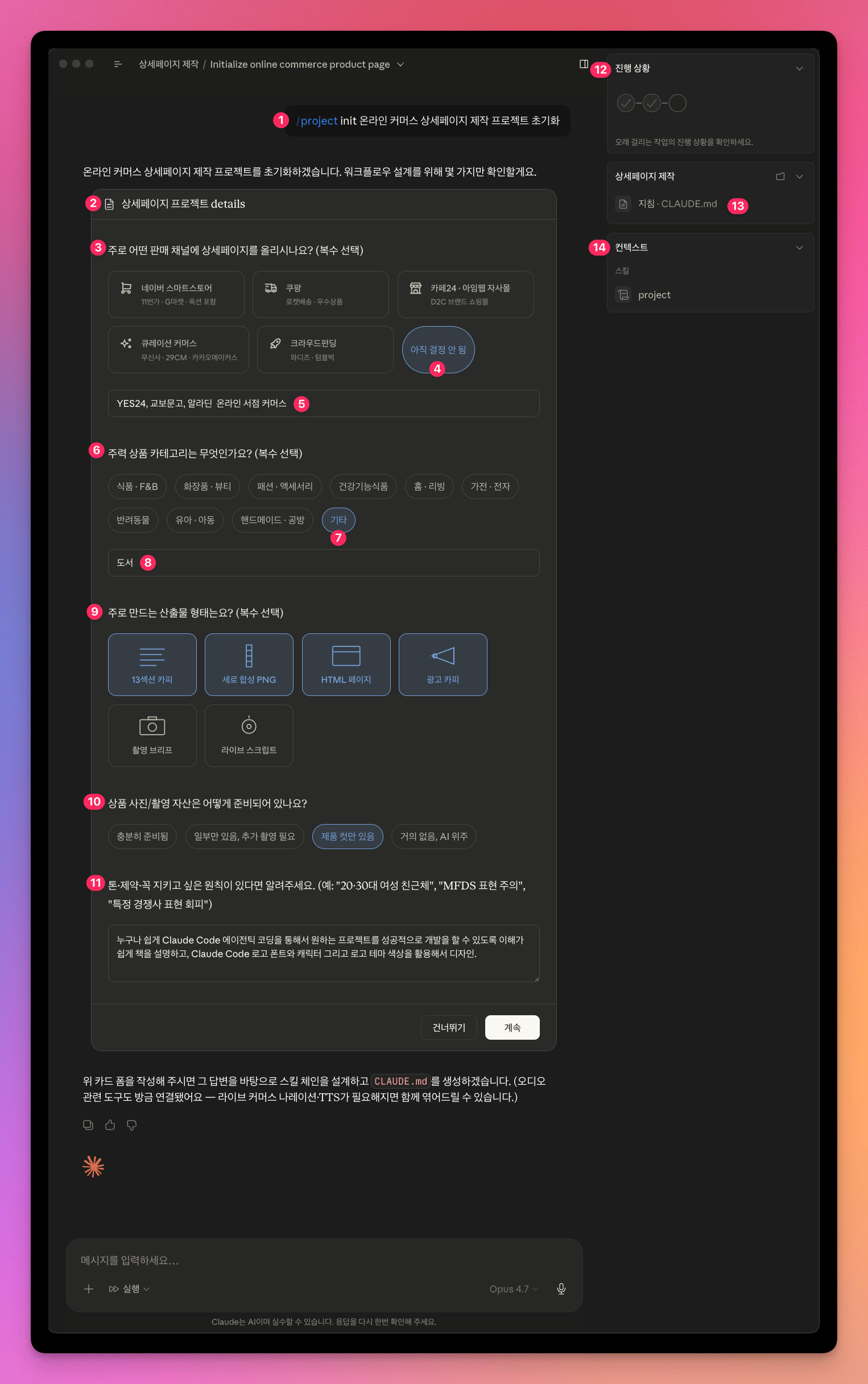
- 프로젝트 설명 — 프로젝트에 대한 간단한 설명을 입력합니다
- 상세 정보 — 프로젝트의 세부 정보를 제공합니다
- 카테고리 선택 — 비즈니스 카테고리를 선택합니다 (예: 아동용품)
- 브랜드 선택 — 브랜드 정보를 선택합니다 (예: 기타)
- 이미지 형식 — 산출물 이미지 형식을 지정합니다
- 설명 방식 — 콘텐츠 설명 방식을 선택합니다
- 메뉴 항목 — 프로젝트에 포함할 메뉴 항목을 설정합니다
- 추가 옵션 — 필요에 따라 추가 옵션을 구성합니다
- 채널 설정 — 채널별 설정을 확인합니다
- 유효성 검사 — 입력값에 대한 유효성 검사가 자동 수행됩니다
- 카테고리 세부 선택 — 세부 카테고리를 지정합니다
- 브랜드 상세 — 브랜드 관련 상세 정보를 입력합니다
- 형식 지정 — 산출물 형식을 세부 지정합니다
- 완료 확인 — 모든 인터뷰 항목 입력 후 완료를 확인합니다
moai-pm:project스킬이 실행되어 7단계 흐름(Interview → Detect → Chain → Confirm → Generate → APIKey → First Run)을 진행합니다. 자세한 내용은 PM 코워커 페이지에서 확인할 수 있습니다. 약 3-5분 안에 프로젝트용AGENTS.md가 루트에 생성되고, Claude Cowork용CLAUDE.md연결고리가 함께 만들어집니다.
/project가 끝나면 이후에는 자연어 한 줄만 던지면 됩니다. “IR 덱 만들어줘"라고 쓰면 마치 “오늘 비즈니스 점심으로” 한마디만 했는데 점원이 알아서 적합한 세트메뉴를 조립해 오는 것과 같습니다. 사용자는 어떤 스킬을, 어떤 순서로 부를지 직접 정하지 않아도 됩니다.
이게 작동하는 까닭은 각 스킬이 “어떤 요청일 때 나를 부르라"는 설명을 스스로 달고 있어서, Claude가 한 줄 요청의 맥락을 읽어 “이 일은 도메인 → 포맷 → 품질 순서로 흘러가겠구나"를 판단하기 때문입니다. 도메인 스킬(예: finance-investor-relations)이 내용을 만들면, 포맷 스킬(예: doc-pptx)이 PPTX로 옮기고, 품질 스킬(ai-slop-reviewer)이 마지막에 AI 특유 어투를 솎아냅니다. 이 세 단계가 한 줄에서 자동으로 연쇄 실행되므로, 사용자는 “무엇을 만들까"에만 집중하면 됩니다.
flowchart LR
   O["한 줄 요청
IR 덱 만들어줘"] --> R{"스킬 자동 매칭
맥락 판단"}
   R --> S1["① 도메인
finance-investor-relations"]
   S1 --> S2["② 포맷
doc-pptx"]
   S2 --> S3["③ 품질
ai-slop-reviewer"]
   S3 --> P["완성된 PPTX"]

   style O fill:#e6e6e6,stroke:#757575,color:#09110f
   style R fill:#fbf0dc,stroke:#c47b2a,color:#09110f
   style S1 fill:#e8f1ec,stroke:#265240,color:#09110f
   style S2 fill:#e8f1ec,stroke:#265240,color:#09110f
   style S3 fill:#e8f1ec,stroke:#265240,color:#09110f
   style P fill:#d6e7de,stroke:#3d7d5f,stroke-width:2px,color:#09110f
첫 요청
이제 자연어로 요청하면 적합한 스킬이 자동으로 호출됩니다. 본 문서의 모든 사용자 입력은
>prefix와 함께 표기합니다(실제 입력 시>제외).claude — cowork"우리 SaaS의 Series A용 IR 덱 초안 만들어줘. 타깃 고객은 한국 중소제조업체야."
체인 예시:
finance-investor-relations → doc-pptx → ai-slop-reviewer산출물 확인
PPTX 파일이 작업 폴더에 저장되고, 대화창에 진단 → 수정 → 주요 변경사항 3블록의 AI 슬롭 검수 리포트가 함께 표시됩니다.
일부 코워커는 외부 서비스 연동을 위해 API 키나 OAuth 로그인이 필요합니다(예: moai-media의 Higgsfield 로그인·ElevenLabs 키, moai-seller의 쇼핑몰 API, moai-analyst의 공공데이터 키). 어떤 코워커가 무엇을 필요로 하는지는 플러그인 설치와 관리 > MCP 자격증명 준비의 표에 정리해 두었으니 그쪽을 참고하세요.
키는 프로젝트 루트의 .moai/credentials.env에만 저장하고 절대 외부 저장소에 커밋하지 마세요.
- 스킬이 자동으로 호출되지 않을 때: 해당 직무의 플러그인이 설치돼 있는지,
/project가 실행됐는지 확인합니다. - Word·PPT 파일이 깨질 때:
moai-officer가 설치돼 있는지, Python 의존성(python-docx,python-hwpx등)이 갖춰졌는지 확인합니다. - AI 슬롭 검수가 실행되지 않을 때: 요청에 “빠르게"라는 표현이 포함되면 검수가 스킵될 수 있습니다. “검수까지 돌려줘"라고 명시하세요.
플러그인마다 스킬이 담겨 있습니다. 스킬 목록은 페이지마다 손으로 적어두지 않고 마켓플레이스 정본에서 자동 생성합니다. 그래야 플러그인이 바뀌어도 문서가 어긋나지 않습니다.
- 코워커별 전체 스킬 표 → AI 코워커 각 페이지
- 설치·운용 방법 → 플러그인 가이드
- 스킬을 어떻게 이어 쓰는지 → 쿡북 — 스킬 체인 설계
스킬 이름을 외울 필요는 없습니다. “사업계획서 써줘"처럼 하려는 일을 그대로 말하면 알맞은 스킬이 자동으로 매칭됩니다.