
내 프로젝트 설정
프로젝트는 같은 자료와 기준으로 일을 이어 가기 위한 공간입니다. 반복 보고서, 브랜드 콘텐츠, 강의 준비처럼 여러 결과물을 만드는 일에 사용하세요.
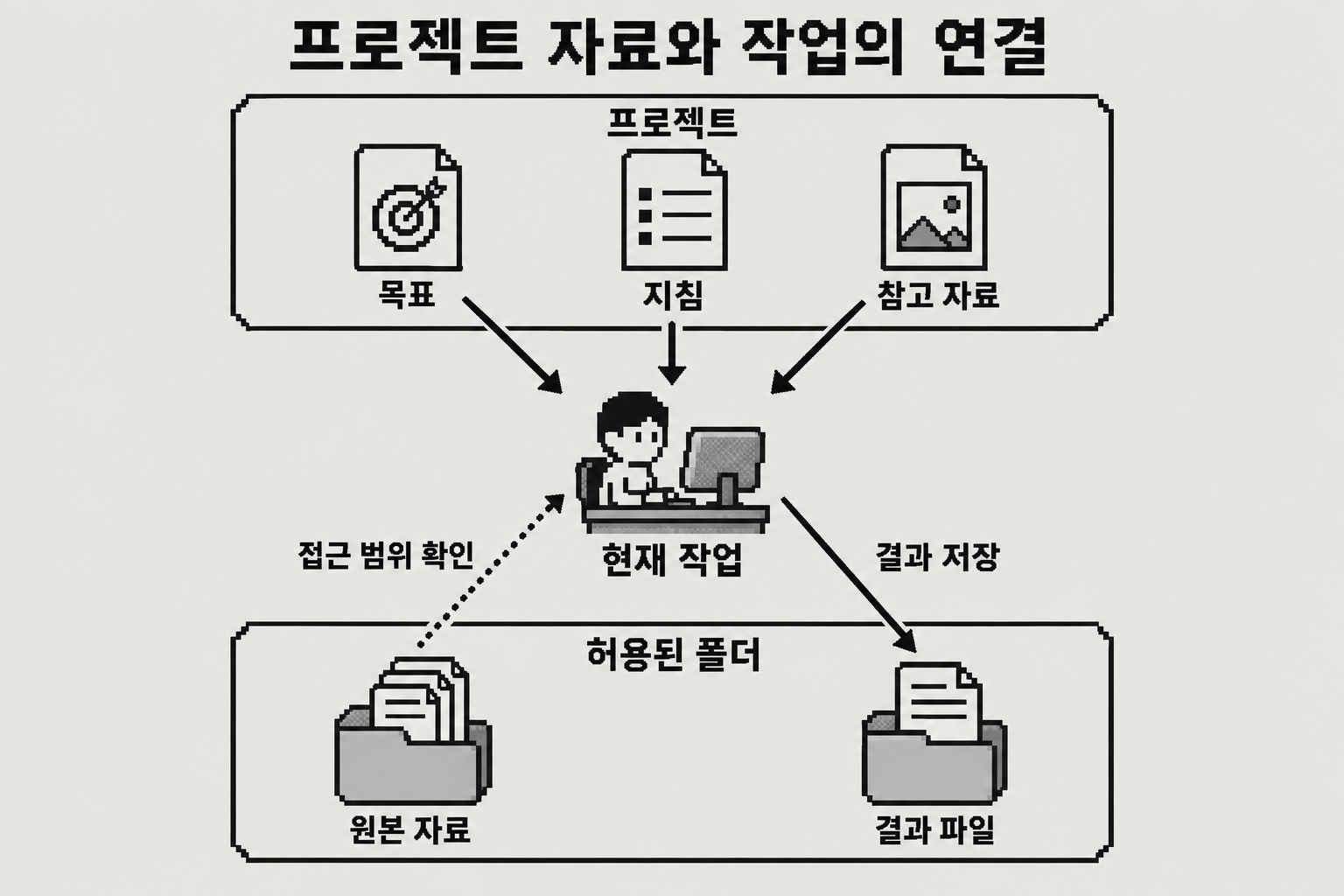
그림의 왼쪽은 앱 프로젝트에 보관한 목표·지침·참고 자료입니다. 오른쪽은 접근을 허용한 컴퓨터 폴더입니다. 두 곳의 자료가 자동으로 같아지는 것은 아닙니다. 작업은 이번에 읽을 수 있는 자료를 확인하고 그 자료로 결과를 만듭니다.
예를 들어 최신 정책이 로컬 폴더에만 있다면, 웹 작업에서 그 정책을 읽을 수 있는지 먼저 확인합니다. 새 정책의 위치와 기준일을 지정하고 실제 읽은 내용을 확인해야 오래된 자료를 쓰는 일을 줄일 수 있습니다.
| 구분 | 자료를 넣는 곳 | 지침을 넣는 곳 | 확인할 것 |
|---|---|---|---|
| ChatGPT Projects | 업로드·연결한 Sources | 프로젝트 지침 | 새 작업이 지침과 자료를 실제 참조함 |
| ChatGPT 로컬 프로젝트 | 접근을 허용한 컴퓨터 폴더 | 지원되는 로컬 지침 경로 | 폴더 접근과 파일 읽기 |
| Claude Projects | 프로젝트 지식·파일·링크 | 프로젝트 지침 | 저장된 지침과 자료 참조 |
| Claude Cowork 프로젝트 | 프로젝트에 추가한 파일·폴더·연결 | 해당 프로젝트의 지침 | 계정에 저장된 프로젝트인지, 컴퓨터 폴더 기반인지 |
로컬 AGENTS.md가 만들어졌다는 사실만으로 계정의 Projects 지침이 저장된 것은 아닙니다. Claude Code의 CLAUDE.md와 로컬 Codex의 AGENTS.md 발견 규칙도 각 실행 환경의 기능입니다.
Claude Cowork에서는 현재 화면에 제공되는 프로젝트 생성 메뉴에서 새로 만들기, 기존 Claude 프로젝트 가져오기, 컴퓨터 폴더 사용 중 필요한 방법을 선택합니다. 컴퓨터 폴더로 만든 프로젝트는 해당 컴퓨터에 남는다고 공식 문서가 안내하므로, 다른 기기에서도 같은 원본이 보일 것이라고 가정하지 않습니다. Cowork 프로젝트 공식 안내.
프로젝트 지침 입력란에 아래 예제를 내 업무에 맞게 저장하세요.
이 프로젝트는 고객지원팀의 주간보고를 만든다.
독자는 팀장이며 성과, 문제, 다음 행동을 한 장으로 정리한다.
자료에 없는 숫자, 담당자, 기한은 만들지 않는다.
부족한 정보는 질문하고, 미정 사항은 확인 필요로 표시한다.
외부 발송이나 계정 변경은 작업 범위를 먼저 확인한다.
결과물마다 사용한 자료와 사람이 확인할 항목을 남긴다.
자료는 업무 메모·양식·좋은 결과 예시부터 추가합니다. 비밀키를 지침이나 공유 자료에 넣지 않습니다.
프로젝트 안에서 새 작업을 열고 다음처럼 요청하세요.
이 프로젝트의 보고서 기준을 요약하고, 실제 읽을 수 있는 자료 이름을 알려 줘.
읽지 못한 자료는 읽었다고 하지 마.
확인할 단계는 지침 생성 → 프로젝트에 저장 → 새 작업에서 참조 → 실제 업무 실행입니다. 한 단계가 끝났다고 나머지까지 완료된 것은 아닙니다.
여러 분야의 스킬을 조합하려면 첫 프로젝트에서 moai-pm을 사용합니다. PM은 맥락을 확인하고 현재 사용할 수 있는 기능에 맞춰 지침과 순서를 구성합니다.