커넥터와 MCP
Cowork는 내장된 커넥터(connectors)와 사용자 지정 MCP 서버를 통해 외부 서비스와 데이터에 접근합니다.
flowchart TB
    subgraph CW["Claude Cowork"]
        CONN["커넥터 설정"]
    end

    subgraph BuiltIn["내장 커넥터"]
        GDrive["Google Drive"]
        Gmail["Gmail"]
        Slack["Slack"]
        GitHub["GitHub"]
        Cal["Google Calendar"]
    end

    subgraph Custom["커스텀 MCP 서버"]
        Notion["Notion"]
        Linear["Linear"]
        DB["사내 DB"]
        Wiki["사내 위키"]
    end

    CONN --> BuiltIn
    CONN --> Custom

    style CW fill:#e6f0ef,stroke:#144a46,color:#09110f
    style BuiltIn fill:#eaeaea,stroke:#6e6e6e,color:#09110f
style Custom fill:#fbf0dc,stroke:#c47b2a,color:#09110fCowork 설정에서 “커넥터” 항목을 열면 Google Drive, Gmail, Google Calendar, Slack, GitHub 등 자주 쓰이는 서비스를 한 번에 연결할 수 있습니다.
| 영역 | 커넥터 | 용도 |
|---|---|---|
| 영업 | DocuSign | 전자 서명 워크플로우 |
| 영업 | Apollo | B2B 리드·연락처 데이터베이스 |
| 영업 | Clay | 영업 데이터 enrichment |
| 영업 | Outreach | 영업 시퀀스 자동화 |
| 분석 | Similarweb | 웹사이트 트래픽·SEO 분석 |
| 분석 | MSCI | 금융 시장·ESG 데이터 |
| 분석 | FactSet | 재무·시장 인텔리전스 |
| 법무 | LegalZoom | 법무 문서·계약 |
| 법무 | Harvey | AI 법무 어시스턴트 |
| 마케팅 | WordPress | 블로그 자동 발행 |
| 생산성 | Google Calendar (확장) | 일정 자동 등록·조정 |
| 생산성 | Google Drive (확장) | 폴더 단위 파일 처리 |
연결 후에는 다음과 같은 요청이 자연스럽게 가능합니다.
- “Drive에서 이번 주 회의록 찾아서 요약해줘”
- “Gmail 받은편지함의 고객 요청 3건을 카드로 정리해줘”
- “Slack #release 채널의 최근 공지를 주간 보고에 포함해줘”
커넥터는 각자 승인된 범위(scope) 내에서만 작동합니다.
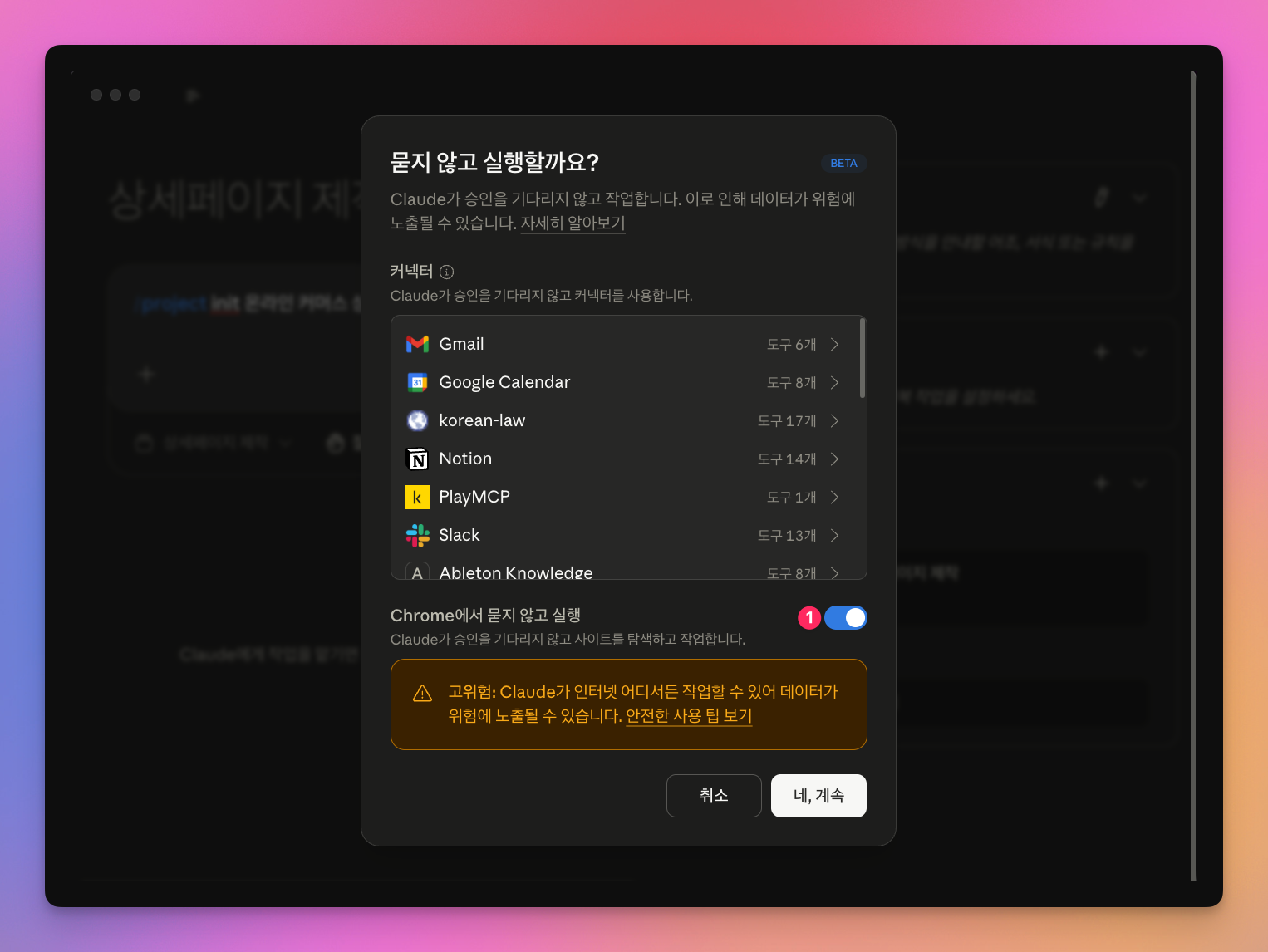
- Chrome 데이터 사용 토글 — 커넥터가 Chrome 데이터에 접근할 수 있는지 제어합니다
- 보안 경고 — 커넥터 연결 시 데이터 접근 범위에 대한 보안 안내가 표시됩니다
- 커넥터 목록 — Gmail, Google Calendar, Notion 등 사용 가능한 커넥터 목록을 확인합니다
내장 커넥터가 없는 서비스 — 사내 위키, 사내 API, Notion, Linear, 공공데이터 포털 등 — 는 MCP(Model Context Protocol) 서버를 통해 연결합니다.
MCP 서버는 “Claude가 이해할 수 있는 표준 인터페이스"로 도구를 노출합니다. 원격 URL을 등록하기만 하면 됩니다.
- Cowork 설정 > 커넥터 > 커스텀 커넥터 추가
- MCP 서버의 URL과 인증 방식 입력
- 승인 창에서 필요한 권한 범위를 확인하고 연결
- 새로운 도구가 Cowork의 도구 목록에 자동 등록됨
공식 가이드에 단계별 스크린샷이 있습니다.
Meta는 2026-04-29 Ads AI Connectors(Meta 광고 AI 커넥터)를 오픈 베타로 공개했습니다. Claude에 등록하면 자연어로 페이스북·인스타그램 광고를 직접 만들고 관리·분석할 수 있습니다. 공식 안내: Meta Business Help.
- Cowork 설정 > 커넥터 > 커스텀 커넥터 추가
- URL에
https://mcp.facebook.com/ads입력 - 브라우저에서 Meta Business OAuth 로그인 (앱 생성·앱 심사·토큰 복사 불필요)
- 공유할 광고 계정·페이지 + 권한 등급 선택 (read-only로 시작 권장)
- “내 광고 계정 목록 보여줘"로 연결 확인
| 권한 등급 | 범위 | 권장 |
|---|---|---|
| read-only | 조회·성과 분석 | 시작 등급 |
| read+write | 캠페인·광고세트·광고 생성/수정, 예산 조정 | 운영 시 |
| financial | 결제·청구 관련 동작 | 필요 시에만 |
쓰기·결제 동작은 실행할 때마다 사용자 승인이 필요하고, 권한 철회는 Meta Business Suite에서 합니다. moai-marketing 플러그인의 meta-ads-manager 스킬이 이 커넥터를 사용해 광고를 운영합니다(신규 리소스는 항상 PAUSED로 생성).
moai-marketing플러그인을 설치하면.mcp.json에meta-ads가 미리 등록되어 있어 위 URL 입력이 생략됩니다 — Claude 재시작 후 첫 호출 시 OAuth 로그인만 진행하면 됩니다.
- 처음 보는 MCP URL은 사용자가 책임지고 검증해야 합니다.
- 조직 플랜에서는 관리자 승인 목록만 사용 가능하게 정책을 걸 수 있습니다.
- 민감 데이터 접근 범위는 최소 권한으로 맞춥니다.